|
|
Für eine Patientenportal-Integration müssen folgende Informationen in den globalen Einstellungen hinterlegt sein:
- URL des von Ihnen genutzten Patientenportals
- API Key für den Aufruf des Patientenportals
Als systemweiter Administrator können Sie diese Einstellungen vornehmen.
Falls Sie weitere Informationen zur Patientenportal-Integration benötigen, wenden Sie sich bitte an unseren Support.
E-Mail: support@thieme-compliance.de
So konfigurieren Sie die Patientenportal-Integration in E-ConsentPro:
- Aktivieren Sie beim Mandanten auf dem Reiter Digitaler Workflow den ECP Patient Workflow und den Portal Workflow.
-
Wählen Sie die Menüoption
Datei > Globale Einstellungen.
Der Dialog Globale Einstellungen wird geöffnet.
-
Wählen Sie in der Navigation des Dialogs Netzwerkeinstellungen > ECP Patient.
Der Konfigurationsbereich ECP Patient wird angezeigt.
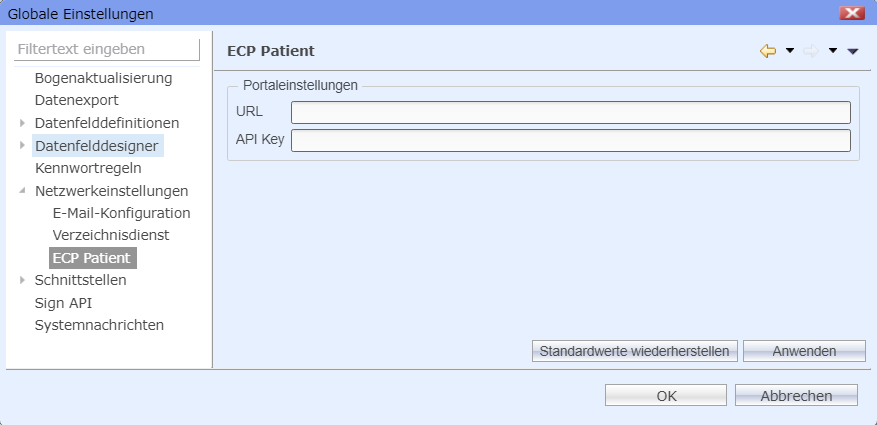
Portaleinstellungen - Erfassen Sie die URL für den Endpunkt im Patientenportal.
-
Erfassen Sie den dazu passenden
API Key.
Diese Informationen erhalten Sie von Ihrem Anbieter des Patientenportals oder dessen Administrator.
-
Klicken Sie abschließend auf
Anwenden
, um die Konfiguration zu speichern.
Die URL des Patientenportals muss für einen fehlerfreien Betrieb beim "E-ConsentPro" bekannt gemacht werden. Wenden Sie sich dazu an den E-ConsentPro-Support.
-
Um die Einstellungen zu übernehmen, starten Sie das Gateway neu.
Nach 24 Stunden werden die Einstellungen automatisch in das Gateway übernommen.
Funktionskontrolle
Über die Logging-Datei ThiemeComplianceGateway.out.log kann im Installationsverzeichnis des Thieme Compliance Gateway im Nachrichtenverlauf geprüft werden, ob der Nachrichtenversand vom Gateway an das Patientenportal funktioniert hat.
 Optionale Einstellungen für den ECP Patient Workflow
Um eine automatisierte Zuweisung von Aufklärungsinhalten über die REST-Schnittstellen zu konfigurieren, muss zunächst ein Benutzer und ein zugehöriger API Key angelegt werden, um die entsprechenden Zuweisungen im System zuordnen zu können. Alle Zuweisungen, die dann über die REST-Schnittstelle getätigt werden, können anhand des Benutzers auf die Schnittstelle zurückverfolgt werden.
- Rufen Sie über Admin > Zugriffsverwaltung > REST API Keys den Konfigurationsbereich für die REST-API Keys auf.
-
Erzeugen Sie dort einen neuen
API Key. Tragen Sie den Namen des API Keys aus Schritt 5 (siehe oben) ein.
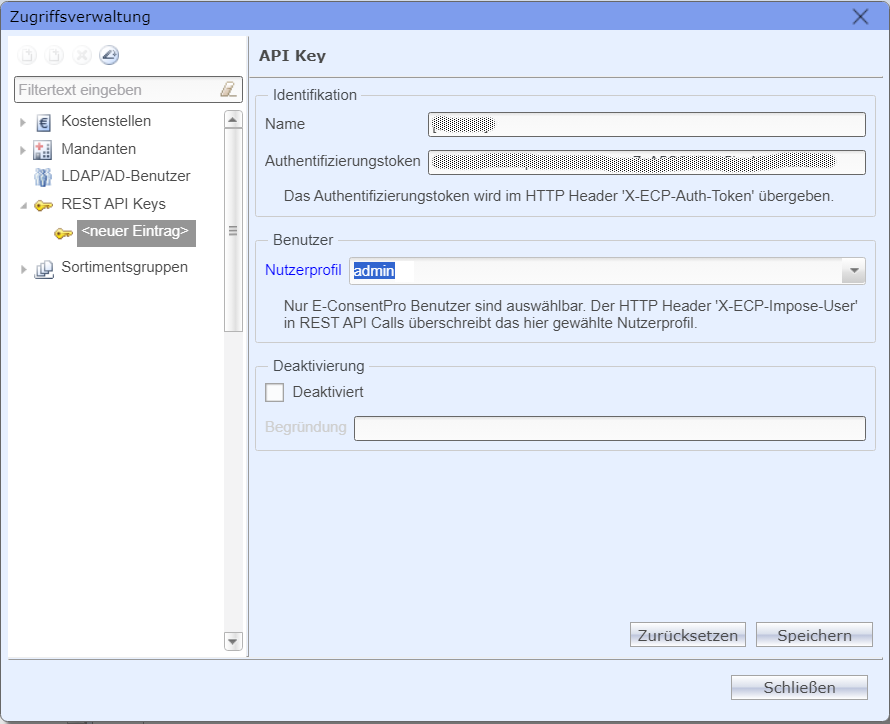
- Speichern Sie die Einstellungen des neuen REST API Keys.
