Protokollierte Anwenderaktionen konfigurieren

Änderungen an Datensätzen durch einen Anwender werden mit Zeitstempel protokolliert, sobald die Änderungen in der Datenbank gespeichert werden:

Protokollierungsart Erläuterung
Login- und Authentifizierungssereignisse

Folgende Login- und Authentifizierungsereignisse werden immer protokolliert:

Folgende Ereignisse werden zusätzlich protokolliert, wenn sich ein Administrator eingeloggt hat:

  • Änderungen an den 2FA-Einstellungen des Mandanten

  • Änderungen an den 2FA-Einstellungen des Nutzerprofils, die von Administratoren vorgenommen wurden

  • Änderungen an den E-Mail-Einstellungen

Folgende Informationen zu den Ereignissen sind im Protokoll enthalten:

  • Zeitstempel (UTC)

  • Benutzerkennung / Nutzerprofil

  • IP-Adresse

  • Benutzeragent (z.B. Version des Browsers oder die Version des iPads für die Anmeldung)

  • Durchgeführte Aktion

  • Fehlerdetails (bereinigt)

Administrative Tätigkeiten

Administrative Tätigkeiten werden nur dann protokolliert, wenn die Protokollierung vorher explizit aktiviert wurde. Protokolle administrativer Tätigkeiten werden für sicherheitsrelevante Daten verschlüsselt.

Folgende Anwenderaktionen werden in E-ConsentPro protokolliert:

  • Zugriffsverwaltung (Erstellung, Änderung und Löschung)

    • Mandanten

    • Nutzergruppen

    • Nutzerprofile

    • Kostenstellen

    • Sortimentsgruppen

    • REST APIs

  • Lizenz verwalten

  • Arztliste verwalten

  • Inaktive Benutzer verwalten

  • E-Mail-Warteschlange (Nur gelöschte oder geänderte E-Mails)

  • HL7 Cockpit (Nur gelöschte Nachrichten)

  • Bogendaten aktualisieren

  • Datenexport

  • Datenfelddefinitionen

  • Datenfelddesigner

  • Kennwortregeln

  • E-Mail-Konfiguration

  • Verzeichnisdienst

  • E-ConsentPro Patient

  • Schnittstellen: URL, VDDS,

  • GDT

  • Sign API

  • Systemnachrichten

So konfigurieren Sie die sicherheitsrelevanten Protokolle:

Die sicherheitsrelevanten Protokolle verwalten Sie in den Globalen Einstellungen.

  1. Wählen Sie Datei - Globale Einstellungen.
    Der Dialog Globale Einstellungen wird geöffnet.
  2. Klicken Sie in der Navigation des Dialogs auf Sicherheitsrelevante Protokolle.
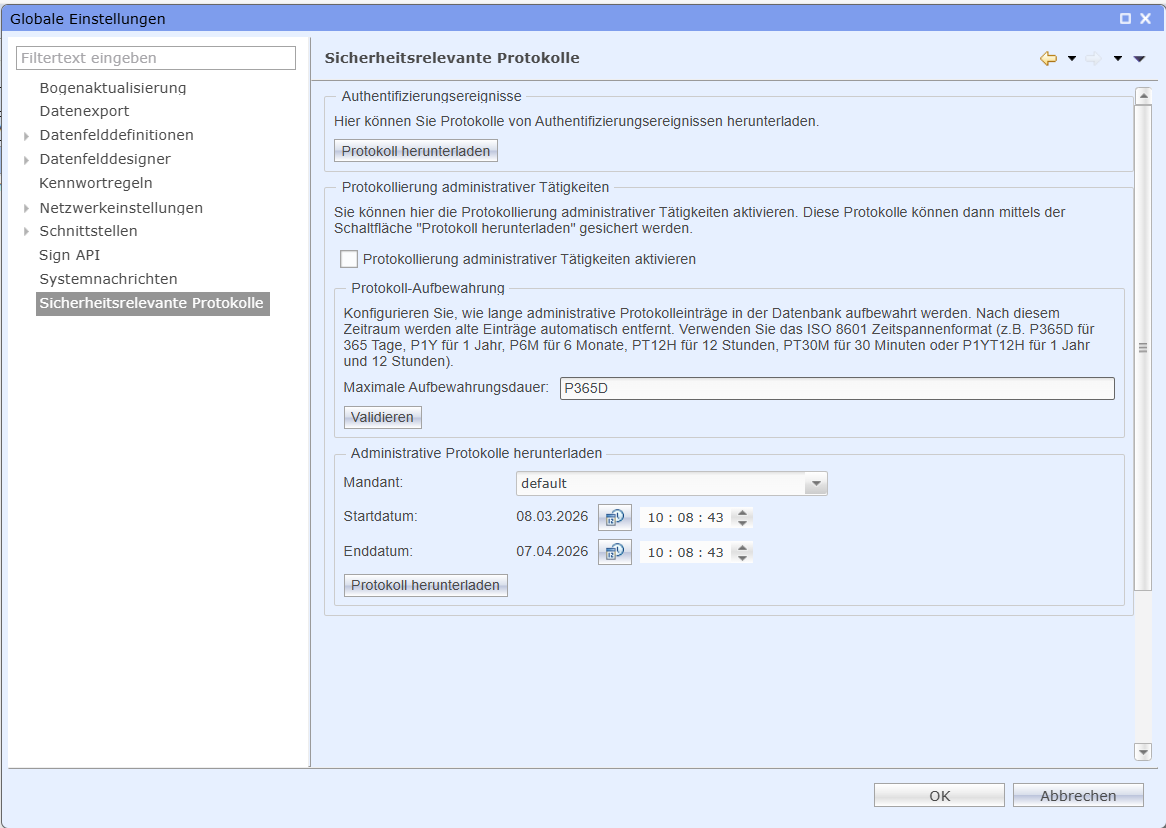
    Der Konfigurationsbereich Sicherheitsrelevante Protokolle wird angezeigt.
    Dies ist der alt-Text
    Sicherheitsrelevante Protokolle
  3. Nehmen Sie die Einstellungen für die Protokolle vor (siehe Protokollierte Anwenderaktionen konfigurieren).

  4. Klicken Sie abschließend auf Anwenden , um die Konfiguration der Logs zu speichern.
    Über Standardwerte wiederherstellen können Sie die Default-Werte wieder einstellen.
  5. Klicken Sie auf OK, um die Einstellungen zu bestätigen.

Einstellungen  
Login und Authentifizierungssereignisse Über die Schaltfläche Protokoll herunterladen erzeugen Sie eine Protokoll-Datei im Json-Format. Die Protokoll-Datei wird im Download-Ordner gespeichert und enthält alle Protokolle über Login- und Authentifizierungsereignisse.
Protokollierung administrativer Tätigkeiten

Die Protokollierung administrativer Tätigkeiten ist standardmäßig deaktiviert.

Über die Schaltfläche Protokollierung administrativer Tätigkeiten aktivieren wird die Protokollierung gestartet. Die gesammelten Tätigkeiten können zu einem späteren Zeitpunkt als Protokoll heruntergeladen werden.

Protokoll-Aufbewahrung

Die Aufbewahrungsdauer der Protokolle ist standardmäßig mit 365 Tagen vorbelegt und ist der Konfigurationsparameter admin_log_cleanup_interval.cron der ecp.config.

Der Wert wird im ISO 8601-Zeitformat angegeben: P(n)DT(n)H(n)M. Der Standardwert beträgt 365 Tage.

Beispiel: P365DT0H0M.

Die Datenbank von E-ConsentPro wird täglich auf veraltete Protokolleinträge überprüft und soweit vorhanden gelöscht.

Administrative Protokolle herunterladen

Werden administrative Tätigkeiten protokolliert, können die erzeugten Protokolle über mehrere Filter eingeschränkt werden.

Die gefilterten Protokollen können anschließend mit Hilfe der Schaltfläche Protokoll herunterladen heruntergeladen werden.

Mandant Filtert die Protokolle nach Mandantennamen.
Startdatum Filtert die Protokolle nach dem Startdatum eines gewünschten Zeitbereichs.
Enddatum Filtert die Protokolle nach dem Enddatum eines gewünschten Zeitbereichs.