|
|
Hier erfahren Sie, wie Sie nach der Installation von E-ConsentPro Ihren ersten Aufklärungsbogen ausdrucken.
Schritt 1 - Anmelden ohne Zwei-Faktor-Authentifikation:
-
Öffnen Sie in Ihrem Web-Browser folgende Seite:
Die korrekte URL für Ihr System erhalten Sie von Ihrem Systemadministrator.https:// hostname_oder_ip :8445/ecp/ecp
– oder –
http:// hostname_oder_ip :8082/ecp/ecp
-
Loggen Sie sich mit Ihren Benutzerdaten ein.
Weitere Informationen zu Nutzerprofilen finden Sie unter Nutzerprofile verwalten.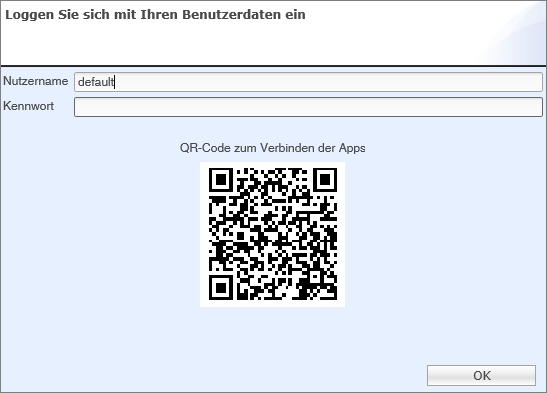
Anmeldefenster - Klicken Sie auf OK.
Ist für Ihr Nutzerprofil eine Zwei-Faktor-Authentifikation aktiviert, sind nach dem normalen Einloggen weitere Schritte für die Authentifikation notwendig.
-
Falls für Ihr Nutzerprofil mehrere Authentifizierungsmethoden aktiviert sind, öffnet sich nach dem Standard-Login der Dialog Auswahl der Authentifizierungsmethode. Sie müssen an dieser Stelle die gewünschte Methode wählen.
Für LDAP-Benutzer werden sowohl der TOTP- als auch der E-Mail-OTC-Bereich immer angezeigt, da LDAP-Benutzer keine feste Zuordnung zu einem Mandanten haben. - Falls für Ihr Nutzerprofil nur eine spezifische Authentifizierungsmethode aktiv ist, öffnet sich automatisch der Code-Eingabedialog für die aktive Methode.
- Falls Sie das Gerät bei einem früheren Zugriff als vertrauenswürdig gekennzeichnet haben, wird die Zwei-Faktor-Authentifizierung für einen Zeitraum bis maximal 7 Tage nicht erneut abgefragt.
 Schritt 1a: Zwei-Faktor-Authentifizierung über TOTP (Time-based one-time password)
-
Optional:
Falls mehrere Authentifizierungsmethoden aktiviert sind, wählen Sie die gewünschte Authentifizierungsmethode im Dialog Auswahl der Authentifizierungsmethode.Klicken Sie auf Weiter mit TOTP .
Anschließend wird der Code-Eingabedialog für die entsprechende Methode angezeigt.
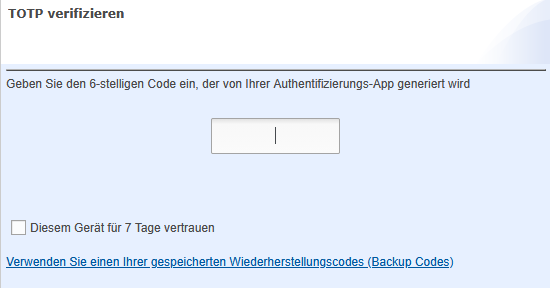
- Öffnen Sie die Authentifizierungs-App in Ihrem Smartphone.
- Geben Sie den Code aus der Authentifizierungs-App im Dialog TOTP verifizieren ein.
- Optional: Falls Sie mit dieser Authentifizierung mehrfach auf das Gerät zugreifen wollen, aktivieren Sie die Option Diesem Gerät für 7 Tage vertrauen.
-
Klicken Sie anschließend auf den Button Verifizieren.
Der eingegebene Code wird nun verifiziert. War die Eingabe falsch, erhalten Sie einen Hinweis darauf. Prüfen und korrigieren Sie anschließend die Eingabe.
Hinweis
Zu viele fehlerhafte Authentifizierungsversuche
War die Authentifizierung mehrfach fehlerhaft, wird eine Sperre aktiv. Sie erhalten einen Hinweis darauf, wann Sie sich neu authentifizieren können.War die Eingabe korrekt, erhalten Sie die Meldung, dass die TOTP-Authentifizierung erfolgreich durchgeführt wurde.
Sie sind nun vollständig eingeloggt.
Schritt 1b: Zwei-Faktor-Authentifizierung über Einmalcode
-
Optional:
Falls mehrere Authentifizierungsmethoden aktiviert sind, wählen Sie die gewünschte Authentifizierungsmethode im Dialog Auswahl der Authentifizierungsmethode.Klicken Sie auf Weiter mit Einmalcode.
Anschließend wird der Code-Eingabedialog für den Einmalcode angezeigt.
- Öffnen Sie Ihre E-Mail mit dem Einmalcode.
-
Geben Sie den Einmalcode im Dialog Einmalcode verifizieren in das Eingabefeld ein.
Der Code ist nur wenige Minuten gültig.
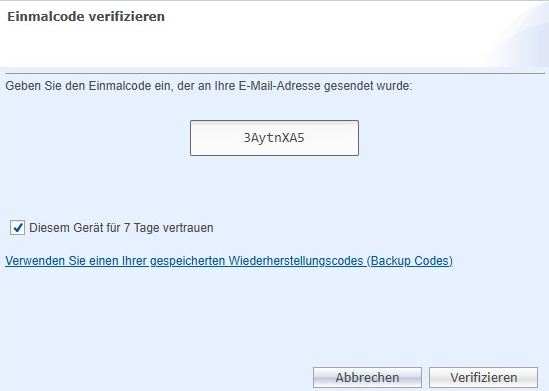
Verifizieren über Einmalcode - Optional: Falls Sie mit dieser Authentifizierung mehrfach auf das Gerät zugreifen wollen, aktivieren Sie die Option Diesem Gerät für 7 Tage vertrauen.
-
Klicken Sie anschließend auf den Button Verifizieren.
Der eingegebene Einmalcode wird nun verifiziert. War die Eingabe falsch, erhalten Sie einen Hinweis darauf. Prüfen und korrigieren Sie anschließend die Eingabe.
Hinweis
Zu viele fehlerhafte Authentifizierungsversuche
War die Authentifizierung mehrfach fehlerhaft, wird eine Sperre aktiv. Sie erhalten einen Hinweis darauf, wann Sie sich erneut authentifizieren können.War die Eingabe korrekt, erhalten Sie die Meldung, dass die Authentifizierung über den Einmalcode erfolgreich durchgeführt wurde.
Sie sind nun vollständig eingeloggt.
Schritt 1c: Zwei-Faktor-Authentifizierung über Wiederherstellungscode
-
Klicken Sie im Dialog Ihre aktive Authentifizierungsmethode auf den Link Wiederherstellungscode verwenden.
Der Dialog Wiederherstellungscode verifizieren wird geöffnet.
-
Geben Sie im Eingabefeld einen Ihrer (10 möglichen) Wiederherstellungscodes ein.
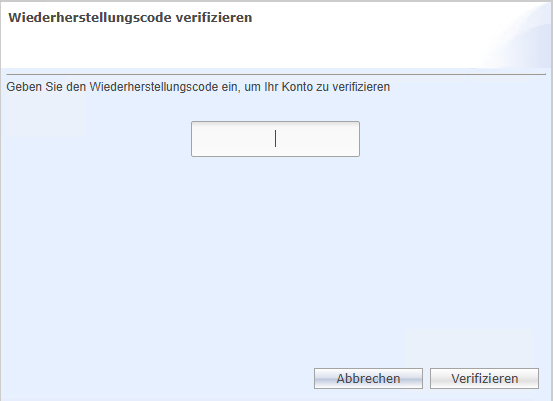
Verifizieren über Wiederherstellungscode -
Klicken Sie anschließend auf den Button Verifizieren.
Der eingegebene Wiederherstellungscode wird nun verifiziert. War die Eingabe falsch, erhalten Sie einen Hinweis darauf. Prüfen und korrigieren Sie anschließend die Eingabe.
Hinweis
Zu viele fehlerhafte Authentifizierungsversuche
War die Authentifizierung mehrfach fehlerhaft, wird eine Sperre aktiv. Sie erhalten einen Hinweis darauf, wann Sie sich erneut authentifizieren können.War die Eingabe korrekt, erhalten Sie die Meldung, dass die Authentifizierung erfolgreich durchgeführt wurde.
Sie sind nun vollständig eingeloggt.
Fehlerbehebung bei fehlgeschlagener Authentifizierung
| Fehler | Abhilfe |
|---|---|
| Der Code funktioniert nicht. |
|
| E-Mail nicht erhalten |
|
| Verlorenes Authentifizierungsgerät (z. B. beim Wechsel oder Verlust des Smartphones) |
|
| Konto aufgrund fehlgeschlagener Anmeldeversuche gesperrt |
|
Schritt 2 - Aufklärungsbogen öffnen:
- Öffnen Sie im Navigator ein beliebiges Fachgebiet, z. B. Anästhesie , indem Sie auf den Ordner doppelklicken.
-
Öffnen Sie einen beliebigen Aufklärungsbogen:
- Doppelklicken Sie auf den Aufklärungsbogen.
Oder - Markieren Sie den Aufklärungsbogen und wählen Sie das Kontextmenü öffnen.
Der Aufklärungsbogen öffnet sich im rechten Fensterbereich.
- Doppelklicken Sie auf den Aufklärungsbogen.
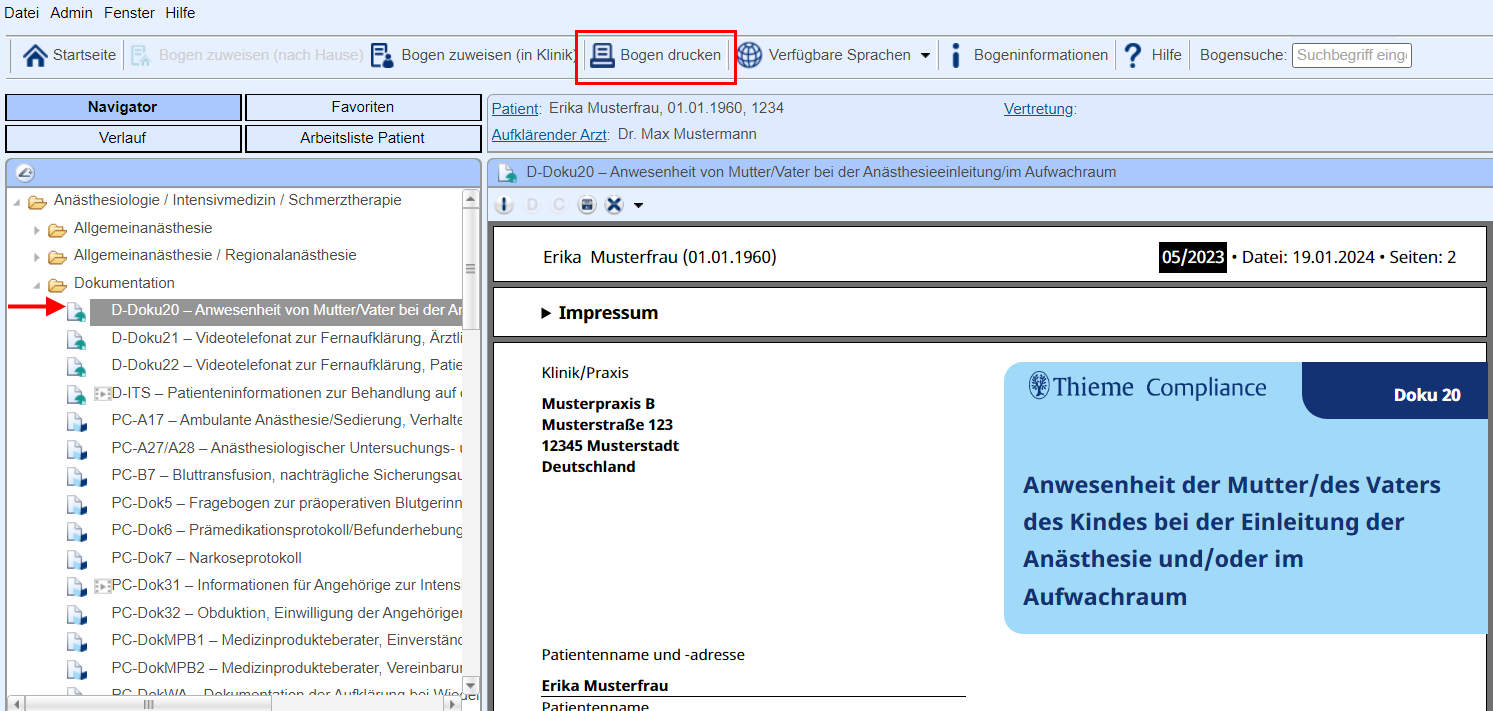
Schritt 3 - Aufklärungsbogen drucken:
-
Klicken Sie auf
 Bogen drucken.
-
Klicken Sie im Fenster
Bogen drucken auf OK.
Wenn der Aufklärungsbogen Patientendaten enthält, wird genau ein Exemplar gedruckt. Das Fenster Bogen drucken wird in diesem Fall übersprungen. - Wenn das Fenster Drucken geöffnet wird, wählen Sie den gewünschten Drucker und starten Sie den Ausdruck.
- Lassen Sie die Anzahl im Fenster Drucken unverändert. Diese Einstellung ist wichtig, damit E-ConsentPro die Druckexemplare korrekt verarbeiten kann.
- Wenn Sie eine größere Anzahl ausdrucken möchten, verwenden Sie die Funktion mehrfach drucken. Weitere Informationen: Mehrere Aufklärungsbögen drucken.
- Wenn der Ausdruck an den Seitenrändern abgeschnitten ist: Ändern Sie in Ihrem Nutzerprofil die Skalierung und verwenden Sie im Drucken-Fenster die Option Tatsächliche Größe. Weitere Informationen finden Sie unter Druckeinstellungen im Nutzerprofil ändern.
Siehe auch:
Verwandte Themen
