|
|
Um die Apps "Anamnese mobil", "Aufklärung mobil" und E-DocumentPro mit dem E-ConsentPro-Server zu verbinden, können Sie einen QR-Code scannen oder die URL-Adresse manuell eingeben.
Beim Verbindungsaufbau einer dieser Apps auf einem mobilen Endgerät mit dem E-ConsentPro-Server, werden alle Dokumente automatisch entsperrt, die von dieser Instanz der App gehalten werden.
So verbinden Sie die Apps durch Scannen eines QR-Codes:
Der QR-Code zur Verbindung der Apps mit dem E-ConsentPro-Server wird im Login-Fenster, im Fenster Info über E-ConsentPro und auf der Seite Informationen zur Zuweisung einer beliebigen Zuweisung angezeigt.
- Richten Sie die Kamera des Tablets auf den QR-Code.
-
Tippen Sie in der App auf
QR-Code zum Verbinden scannen.
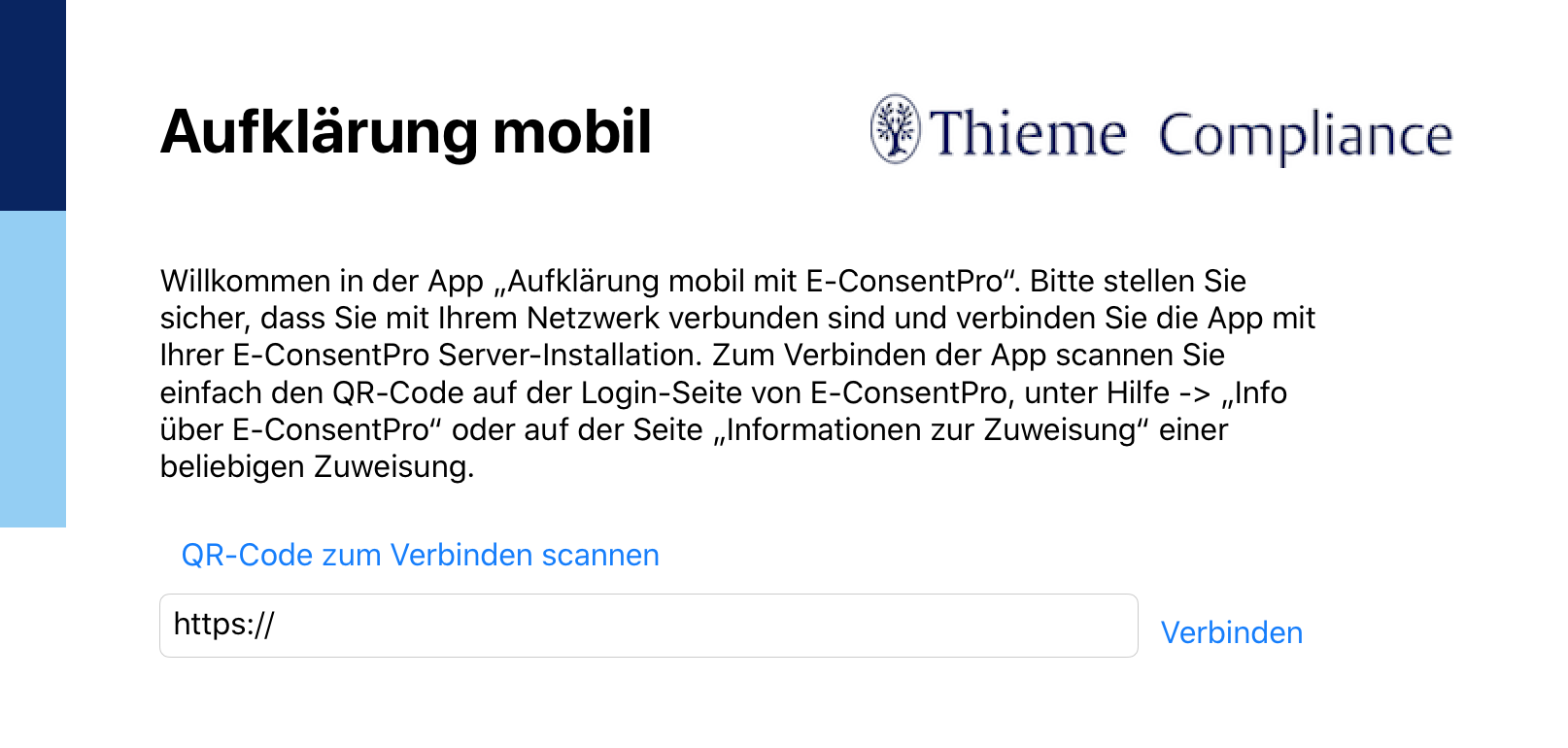
QR-Code scannen -
Erlauben Sie den Zugriff der App auf die Kamera des Tablets.
Die App prüft den Zugriff auf den E-ConsentPro-Server. Der QR-Code muss nur beim ersten Öffnen der App eingescannt werden.
Zugriff verweigert
War kein Zugriff möglich, zeigt die App eine Fehlermeldung an.
So verbinden Sie die Apps durch manuelle Eingabe der URL:
-
Geben Sie die URL des E-ConsentPro Servers ein:
https:// hostname_oder_ip:port
– oder –
http:// hostname_oder_ip:port
Beispiel:
https://beispielserver:8445
– oder –
http://beispielserver:8082
Die URL wird nur beim ersten Öffnen der App abgefragt. Danach ist die URL gespeichert und die Abfrage wird nicht mehr angezeigt.
So ändern Sie die URL-Adresse des Servers:
Wenn sich die Adresse des E-ConsentPro-Servers ändert, gehen Sie wie folgt vor:
- Aktivieren Sie auf dem Tablet in den Einstellungen der App die Option E-ConsentPro Server – Beim nächsten Start konfigurieren.
- Öffnen Sie die App und erfassen Sie die neue URL (durch Scannen eines QR-Codes oder manuell).
- Wenn Sie die App anschließend erneut öffnen, verbindet sie sich wieder automatisch mit dem E-ConsentPro-Server, ohne die URL abzufragen.
