|
|
Documents Desk öffnen Sie in E-ConsentPro nach der Zuweisung Ihrer eigenen Bögen, sofern die Bögen für den Documents Desk Workflow geeignet sind.
Informationen und Hinweise zur Zuweisung eigener Bögen finden Sie unter Aufklärungsbogen dem Patienten zuweisen.
Nach der Zuweisung wird ein Zugangscode generiert.
 So starten Sie Documents Desk aus E-ConsentPro:
-
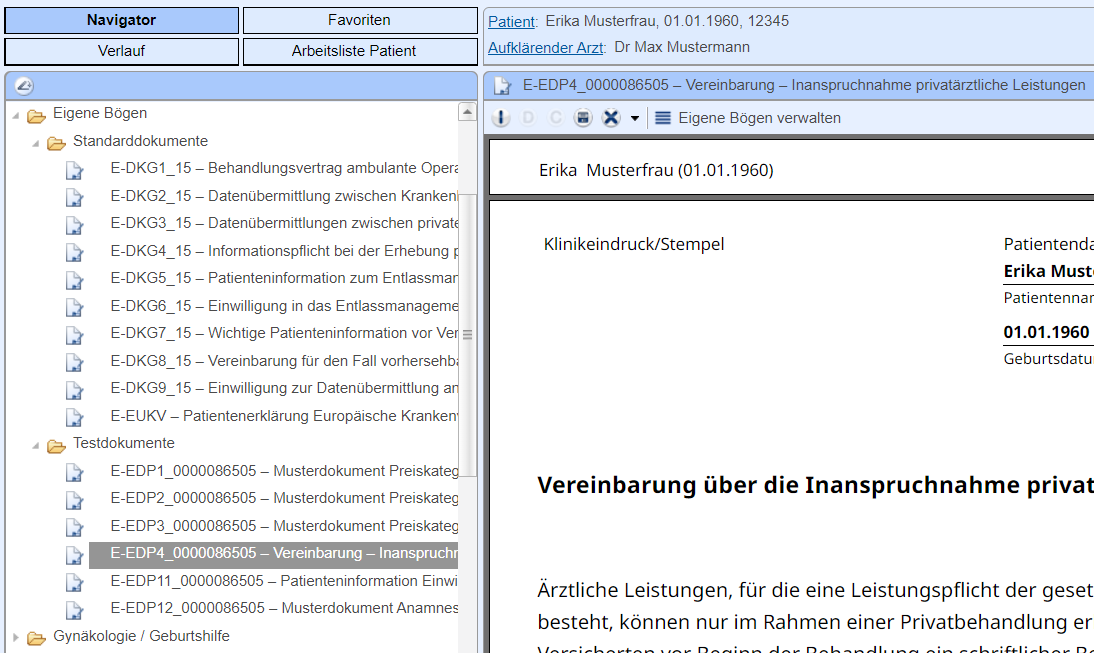
Navigieren Sie in E-ConsentPro im
Navigator
zum Ordner
Eigene Bögen.
-
Markieren Sie im
Navigator
einen eigenen Bogen mit einem Mausklick.
Falls Sie mehrere eigene Bögen auswählen wollen, halten Sie die STRG-Taste gedrückt und markieren Sie per Mausklick die gewünschten Bögen. -
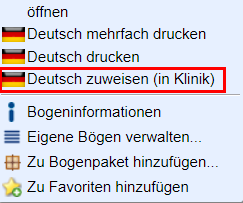
Rufen Sie mit der rechten Maustaste das Kontextmenü
(Sprache) zuweisen (in Klinik)
auf.
Eigene Bögen zuweisen
Nachdem Sie alle notwendigen Eingaben durchgeführt haben, erhalten Sie eine Meldung zur erfolgreichen Zuweisung des Bogens.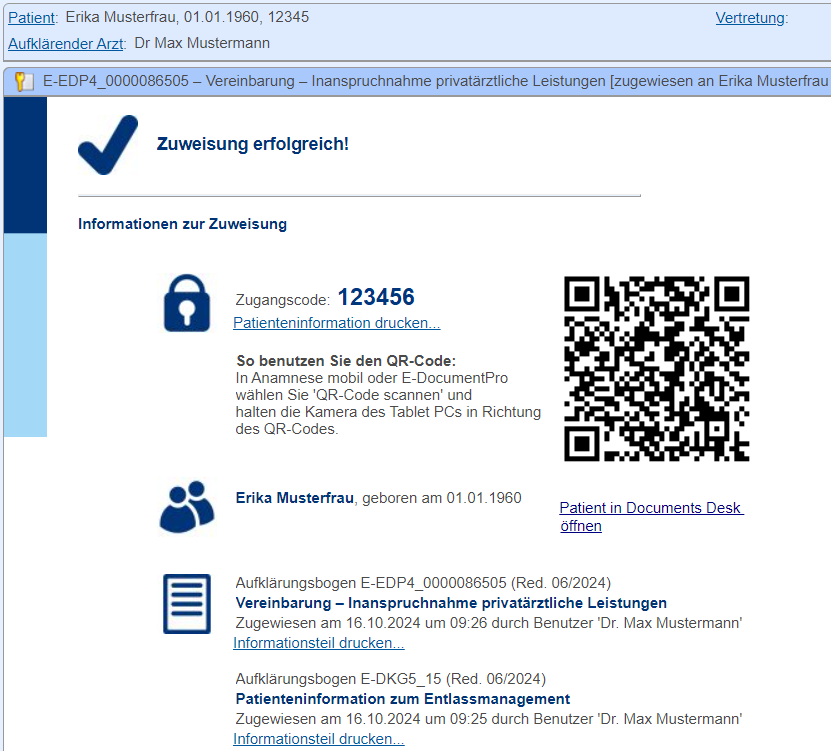
Bogen zugewiesen -
Klicken Sie unterhalb des QR-Codes auf den Link " Patient in Documents Desk öffnen ".
Hinweis auf Parallelzugriff
Wollen Sie einen Bogen öffnen, der vom Patienten in E-ConsentPro Patient bearbeitet wird und im Status "Zugewiesen" ist, erhalten Sie eine Warnung.
Der Empfang und die Anzeige der Patientenantworten aus E-ConsentPro Patient in E-ConsentPro werden verhindert, wenn der gleiche Bogen in Documents Desk geöffnet wird.
Öffnen Sie den Bogen trotzdem, werden anschließende Antworten des Patienten nicht mehr in E-ConsentPro übernommen.Hinweis
Sollte an dieser Stelle eine Eingabemaske für Patientendaten erscheinen, so überprüfen Sie bitte die Anbindung von E-ConsentPro an Ihr KIS. In diesem Fall wurden die Patientendaten nicht korrekt aus Ihrem KIS an E-ConsentPro übertragen.
Lizenz- und Bogenabhängigkeit
Dieser Link ist nur bei vorhandener Lizenz (EDP) sichtbar und nur bei Bögen, die für diesen Workflow geeignet sind (s. Bogeninformationen anzeigen).
-
Bestätigen Sie nun die angezeigte Abfrage mit Klick auf Öffnen.
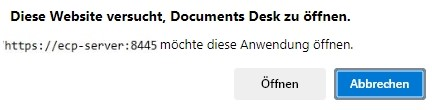
Documents Desk startet anschließend automatisch. Die gewählten eigenen Bögen sind hierbei direkt mit den Patientendaten befüllt und können somit weiter bearbeitet und unterschrieben werden.
Documents Desk startet dabei zwei Fenster.
A) Die Anzeige des Bogens für das medizinische Personal:
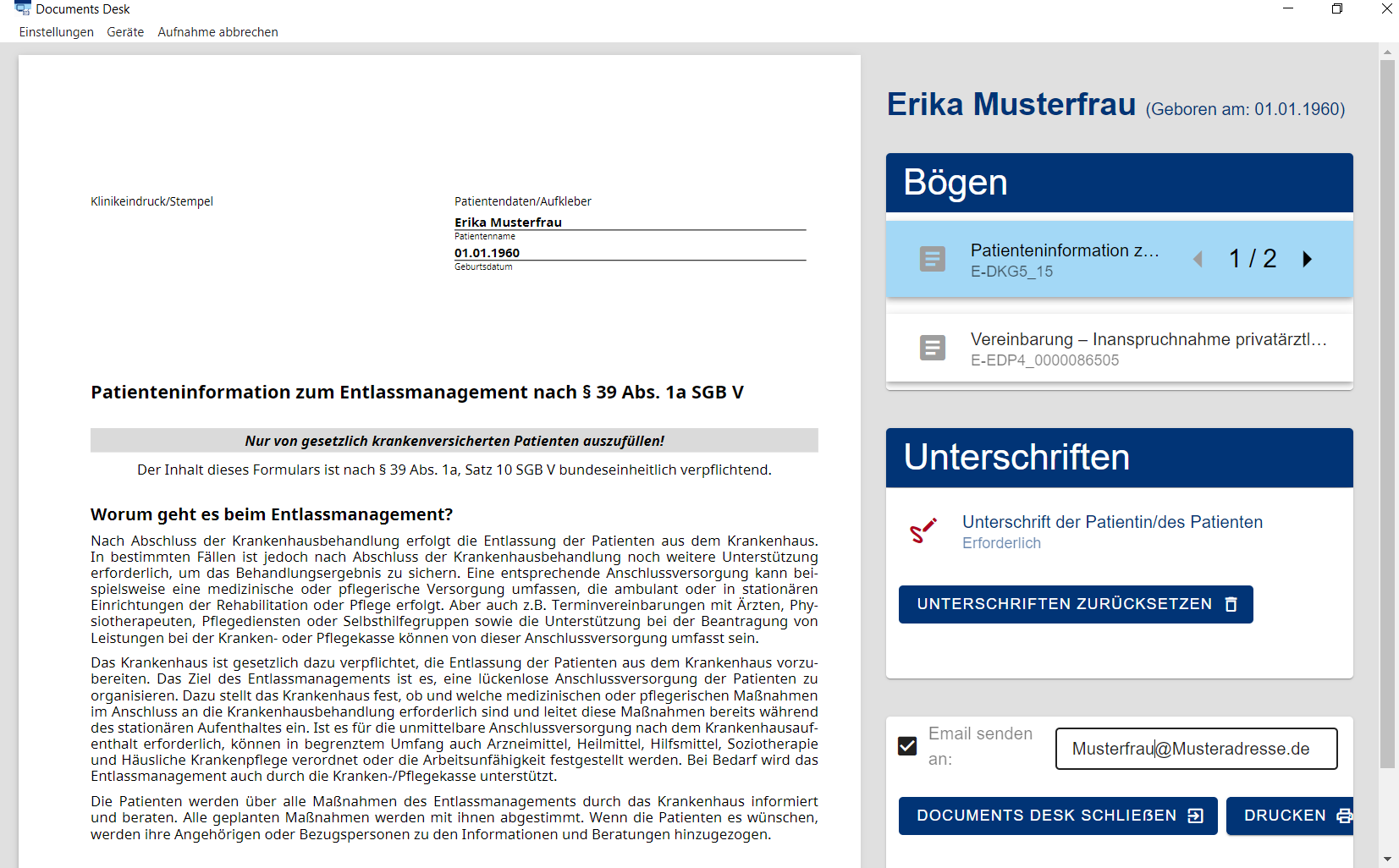
Angezeigte eigene Bögen in Documents Desk Bei mehrseitigen Bögen werden die einzelnen Seiten durch nummerierte Schalter im Bereich Bogen angezeigt. Die Anzeige zeigt auch die Gesamtzahl der Seiten eines eigenen Bogens an. Mit den Pfeiltasten können Sie zur gewünschten Seite des Gesamtdokuments blättern.
Scrollen im Dokument möglich
Mit dem Mausrad können Sie komfortabel von Seite zu Seite scrollen.
B) Und die Anzeige des ausgewählten Bogens für den Patienten:
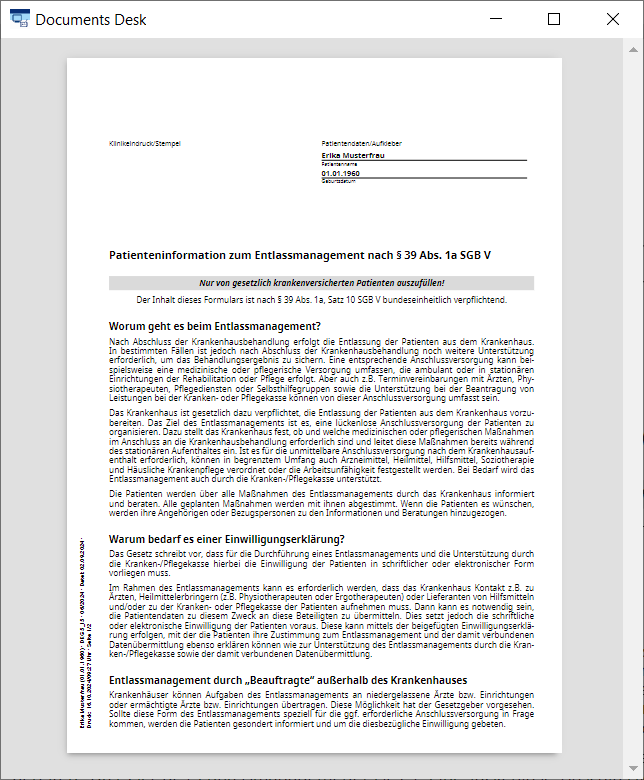
Beide Anzeigen können je nach Vorkonfiguration auf unterschiedlichen Monitoren dargestellt werden.
So erfassen Sie in Documents Desk die notwendigen Unterschriften:
Die rechte Seite des Programmfensters von Documents Desk zeigt eine Übersicht der Patientendaten und der zugewiesenen Dokumente.
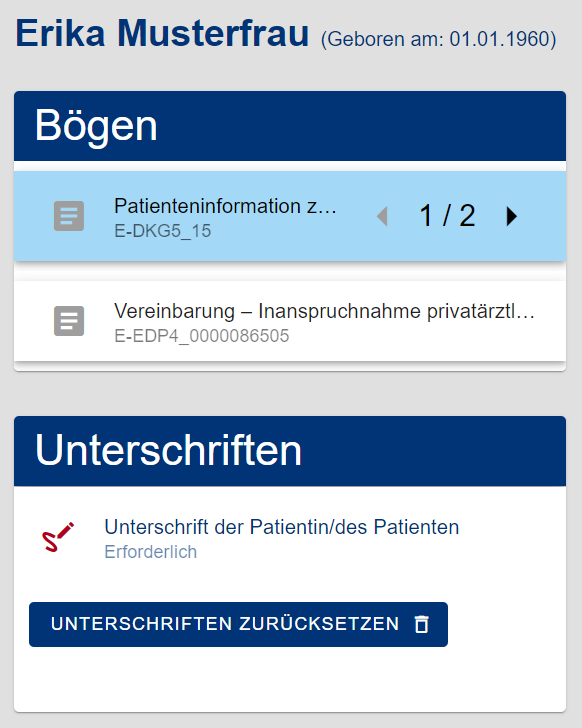
- Werden mehrere Dokumente aufgelistet, wählen Sie mit Mausklick im Bereich Bogen , welcher Ihrer eigenen Bögen unterschrieben werden soll.
-
Prüfen Sie, ob die freien Eingabefelder im eigenen Bogen korrekt ausgefüllt sind. Korrigieren oder vervollständigen Sie die Eingaben in den freien Eingabefeldern des angezeigten eigenen Bogens.
Hinweis
Sie können Kontrollkästchen (Checkboxen) ankreuzen oder Optionen über Optionsfelder (Radio Buttons) aktivieren. Im Gegensatz zu Kontrollkästchen lassen Optionsfelder nur die Auswahl einer der vorgegebenen Antworten zu.
Achten Sie beim Ausfüllen von Freitextfeldern auf die Länge der eingegebenen Texte. Ist der Text zu lang für das vorgegebene Feld, erscheint er nicht vollständig im Ausdruck und auch nicht im archivierten PDF/A-Dokument.
-
Klicken Sie auf
Unterschrift der Patientin/des Patienten.
Anschließend öffnet sich auf dem Monitor der Aufnahmekraft/Krankenhausmitarbeiter ein Fenster zur Erfassung der Patientenunterschrift. Die Aktivierung des für die Unterschrift vorgesehenen SignPads erfolgt mit dem Aufruf dieser Funktion. Dabei wird das verbundene Gerät zur Erfassung der Unterschrift oberhalb des Eingabefeldes eingeblendet. -
Der Patient unterschreibt auf dem SignPad.
Die Unterschrift wird in einem Dialog angezeigt. Mit Abbrechen kann die Unterschrift verworfen werden.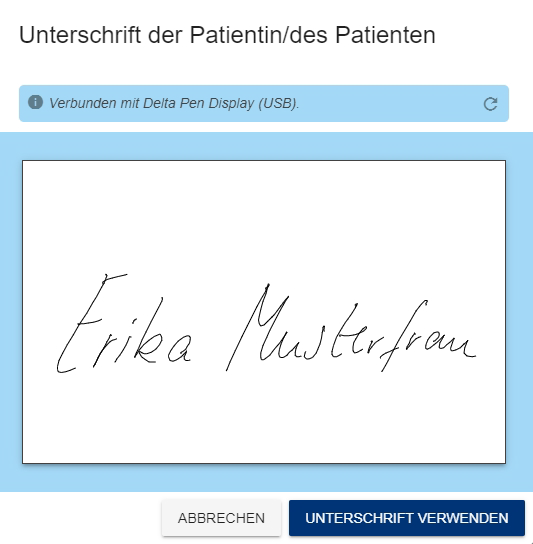
-
Falls die Unterschrift in Ordnung war, klicken Sie auf
Unterschrift verwenden.
Im Bereich Unterschriften wird nun die eben vorgenommene Unterschrift als "erfolgt" angezeigt. In gleicher Weise können Sie weitere vorhandene Bögen unterschreiben lassen. Der Klick auf Unterschrift verwenden ist Voraussetzung für den weiteren Ablauf. Auf dem Bildschirm wird nun die Seite des Bogens angezeigt, auf dem die Unterschrift eingefügt werden soll. - Optional: Falls die Unterschrift eines Krankenhausmitarbeiters zur gleichen Zeit erfolgen soll, klicken Sie auf Unterschrift der Krankenhausmitarbeiterin/des Krankenhausmitarbeiters.
-
Optional: Der Krankenhausmitarbeiter unterschreibt auf dem vorgesehenen SignPad.
Die Unterschrift wird in einem Dialog angezeigt. Mit Abbrechen kann die Unterschrift verworfen werden. -
Falls diese Unterschrift in Ordnung war, klicken Sie auf Unterschrift verwenden.
Im Bereich Unterschriften wird nun der eben unterschriebene Bogen als "vollständig unterschrieben" angezeigt. Folgende Symbole kennzeichnen den Status der geleisteten Pflichtunterschriften.Bogen Symbolbedeutung 
Der Bogen ist vollständig unterschrieben. 
Der Bogen ist teilweise unterschrieben. 
Der Bogen ist nicht unterschrieben. Unterschriften Symbolbedeutung 
Die Einzelunterschrift (Patient oder Krankenhausmitarbeiter) liegt vor. 
Die Einzelunterschrift (Patient oder Krankenhausmitarbeiter) liegt nicht vor.
Vollständig unterschriebene Dokumente werden automatisch archiviert. Anschließend können die unterschriebenen eigenen Bögen auch in E-ConsentPro in der Arbeitsliste Patient eingesehen werden.
Weitere angezeigte Dokumente können Sie in gleicher Weise unterschreiben lassen. Stellen Sie vor dem Erfassen eines neuen Patienten unbedingt sicher, dass der aktuelle Vorgang korrekt abgeschlossen wurde. Ansonsten kann dies zum kompletten Verlust der Daten des vorherigen Erfassungsvorgangs führen.
Umgang mit Pflichtfeldern
Der Abschluss eines Bogens ist davon abhängig, wie der Umgang mit Pflichtfeldern in den Einstellungen des Digitalen Workflows definiert ist (siehe Mandanten und Nutzergruppen). Je nach Einstellung kann der Abschluss des Bogens deshalb von vollständig ausgefüllten Pflichtfeldern abhängen.
So zoomen Sie die Darstellung des eigenen Bogens auf Ihrem Bildschirm größer oder kleiner
Am linken unteren Bildschirmrand des "Documents Desk"-Bildschirms wird immer folgende kleine Zoomleiste eingeblendet.

| Symbol | Wirkung |
|---|---|

|
Mit Hilfe der Lupen-Symbole können Sie die Ansicht des eigenen Bogens auf Ihrem Bildschirm größer oder kleiner zoomen. |

|
Im rechten Anzeigefeld wird der aktuelle Zoomfaktor angezeigt. |

|
Mit diesem Symbol können Sie auf eine 100%-Darstellung zurückstellen. |
So drucken Sie den eigenen Bogen aus:
Nach dem Patientenrechtegesetz (§630e Abs. 2 Satz 2 BGB) müssen dem Patienten Abschriften von Unterlagen ausgehändigt werden, die der Patient im Rahmen der Aufklärung oder Einwilligung unterschrieben hat.
-
Werden mehrere Dokumente aufgelistet, wählen Sie mit Mausklick im Bereich
Bogen
, welcher eigene Bogen gedruckt werden soll.
Documents Desk zeigt an welche Unterschriften für den eigenen Bogen vorliegen. -
Klicken Sie rechts in der Navigation des Programmfensters auf Drucken.
Es erscheint ein Druckdialog.
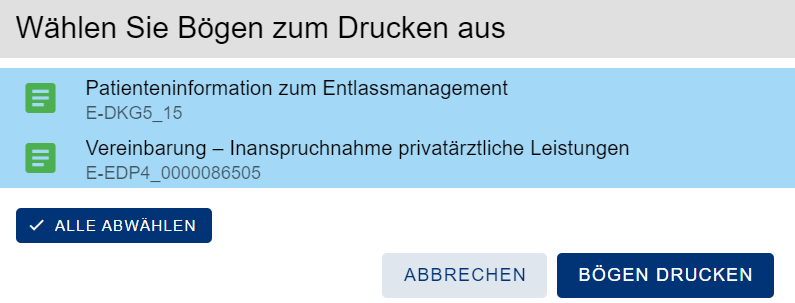
Eigene Bögen drucken -
Wählen Sie die eigenen Bögen aus, die gedruckt werden sollen.
Hinweis
Nicht vollständig unterschriebene Dokumente können nicht gedruckt werden.
-
Um den Druck zu starten, klicken Sie auf
Bögen drucken.
Es erscheint ein Druckerauswahldialog.
-
Wählen Sie einen Drucker aus und nehmen Sie die erforderlichen Druckeinstellungen vor.
Die ausgewählten eigenen Bögen werden nun auf dem Drucker ausgegeben.
So versenden Sie unterschriebene Dokumente per E-Mail:
Nach erfolgter Unterschrift können die betreffenden Dokumente dem Patienten per E-Mail zugesendet werden.
-
Aktivieren Sie rechts in der Navigation des Programmfensters die Option
Email senden an.
Hinweis
Fehlen Unterschriften, erscheint vor dem Versand des unterschriebenen Bogens per E-Mail ein Hinweis auf die fehlenden Unterschriften. Der eigene Bogen kann anschließend neu geöffnet und vollständig unterschrieben werden.
-
Erfassen Sie anschließend rechts neben der Option die E-Mail-Adresse des Patienten.
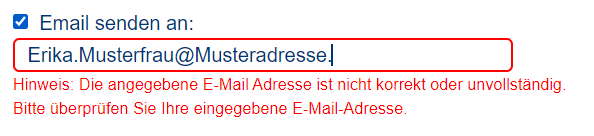
E-Mail-Adresse eingeben
Erkennt die Anwendung eine formale Fehleingabe, werden Sie aufgefordert, die Adresse zu prüfen.
Die E-Mail wird nach Abschluss der Aufnahme automatisch mit den betreffenden Dokumenten passwortgeschützt versendet. Der zugehörige Hinweis für die Passwortvergabe wird in der Patientenansicht von Documents Desk angezeigt.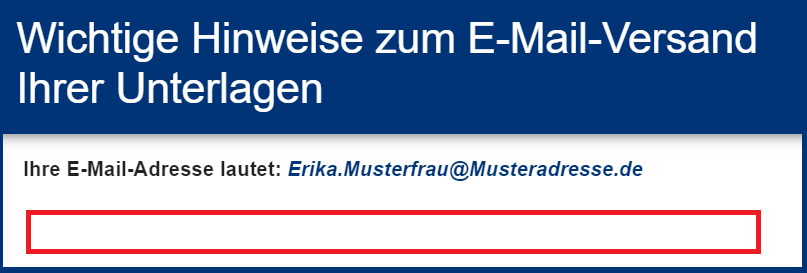
Verschlüsselung - Weisen Sie den Patienten darauf hin, sich das Kennwort gut zu merken oder – sicher verwahrt – zu notieren.
Optional: So setzen Sie die Unterschriften des eigenen Bogens zurück:
Einmal unterschriebene eigene Bögen können nicht mehr geändert werden, denn die Unterschriften gelten für die vorliegende Version des eigenen Bogens. Um unterschriebene eigene Bögen zu ändern, müssen die Unterschriften gelöscht werden und der eigene Bogen nach der Änderung erneut unterschrieben werden.
Hinweis
Die Zurücksetzen-Funktion ist in der Anwendung Documents Desk nur dann aktiv, wenn Sie explizit in der Zugriffsverwaltung des Mandanten aktiviert ist (Einstellungen Digitaler Workflow).
- Klicken Sie rechts im Programmfenster von Documents Desk auf Zurücksetzen.
-
Falls Sie die Unterschriften wirklich zurücksetzen wollen, bestätigen Sie jeweils die erscheinenden Abfragen.
Um versehentliches Zurücksetzen zu vermeiden, erscheinen 2 Sicherheitsabfragen nacheinander.
Die vorgenommenen Patienten- und Arztunterschriften für diesen eigenen Bogen werden zurückgesetzt. Auf dem Bildschirm wird die Seite angezeigt, auf dem die Unterschrift vorhanden war. -
Füllen Sie in Documents Desk nun den eigenen Bogen mit den gewünschten Änderungen aus.
Anschließend können Sie den geänderten eigenen Bogen neu unterschreiben lassen.
So schließen Sie die Anwendung Documents Desk:
-
Klicken Sie rechts im Programmfenster von Documents Desk auf
Documents Desk schließen
oder auf die Schaltfläche "X" in der rechten oberen Ecke des Programmfensters.
Falls Sie auf die Schaltfläche "X" geklickt haben, erscheint eine Sicherheitsabfrage vor dem Schließen. -
Wählen Sie eine der folgenden Optionen:
- Abbrechen
Der Dialog wird geschlossen. Documents Desk bleibt geöffnet. - Schließen
Documents Desk wird geschlossen. Die Bögen werden nicht archiviert. - Speichern und Schließen
Sofern alle Pflichtunterschriften vorliegen, werden alle Änderungen an den Bögen gespeichert und archiviert. Dieses Vorgehen ist identisch mit dem Aufruf der Funktion Documents Desk schließen. Liegen nicht alle Pflichtunterschriften vor, werden die Änderungen nur gespeichert. Documents Desk wird geschlossen.
- Abbrechen
Optional: So rufen Sie Documents Desk über den Desktop auf:
Hinweis
Diese Vorgehensweise wird ausdrücklich nicht empfohlen und sollte ausschließlich für administrative Zwecke (z. B. zur Konfiguration von Documents Desk) genutzt werden.
Neben dem Standardaufruf von Documents Desk über E-ConsentPro kann die Anwendung auch über den Desktop gestartet werden.
- Doppelklicken Sie die Startverknüpfung von Documents Desk auf Ihrem Desktop oder die Startdatei im Installationsordner. Oder rufen Sie das Programm über das Startmenü des PC auf.
