|
|
Im Bereich Anmerkungen können Sie den Namen des aufklärenden Arztes ändern und individuelle ärztliche Anmerkungen zum Gespräch vermerken. Das Erfassen ärztlicher Anmerkungen ist möglich, wenn der Aufklärungsbogen dies vorsieht.
Falls dem Aufklärungsbogen schon ein aufklärender Arzt zugewiesen ist, werden dessen Daten im Bereich Anmerkungen automatisch oben angezeigt. Ein manuelles Ausfüllen der Arztdaten oder ein Zuweisen eines Arztes entfällt in diesem Fall.
So weisen Sie dem Bogen einen aufklärenden Arzt mit den wichtigsten Arztdaten zu:
Unter Aufklärender Arzt sind keine Daten aufgeführt. Dem Aufklärungsbogen ist kein Arzt zugewiesen.
- Tippen Sie unter Aufklärender Arzt die neuen Daten ein: Arzt ID, Titel, Vorname und Nachname.
-
Tippen Sie auf das Symbol
 .
.
Der Vorschlag ist gespeichert und lässt sich zukünftig in der Vorschlagsliste auswählen. Die erneute Eingabe des Namens ist nicht mehr notwendig.
Fehlende Zugriffsrechte
Das Symbol ist nur bei entsprechenden Zugriffsrechten aktiv. Sie benötigen das aktive Recht "Der Benutzer darf die Stammdaten der aufklärenden Ärzte... verwalten". Ohne dieses Recht können Sie keinen neuen aufklärenden Arzt speichern. Falls Sie dieses Recht benötigen, wenden Sie sich an Ihren Systemadministrator.
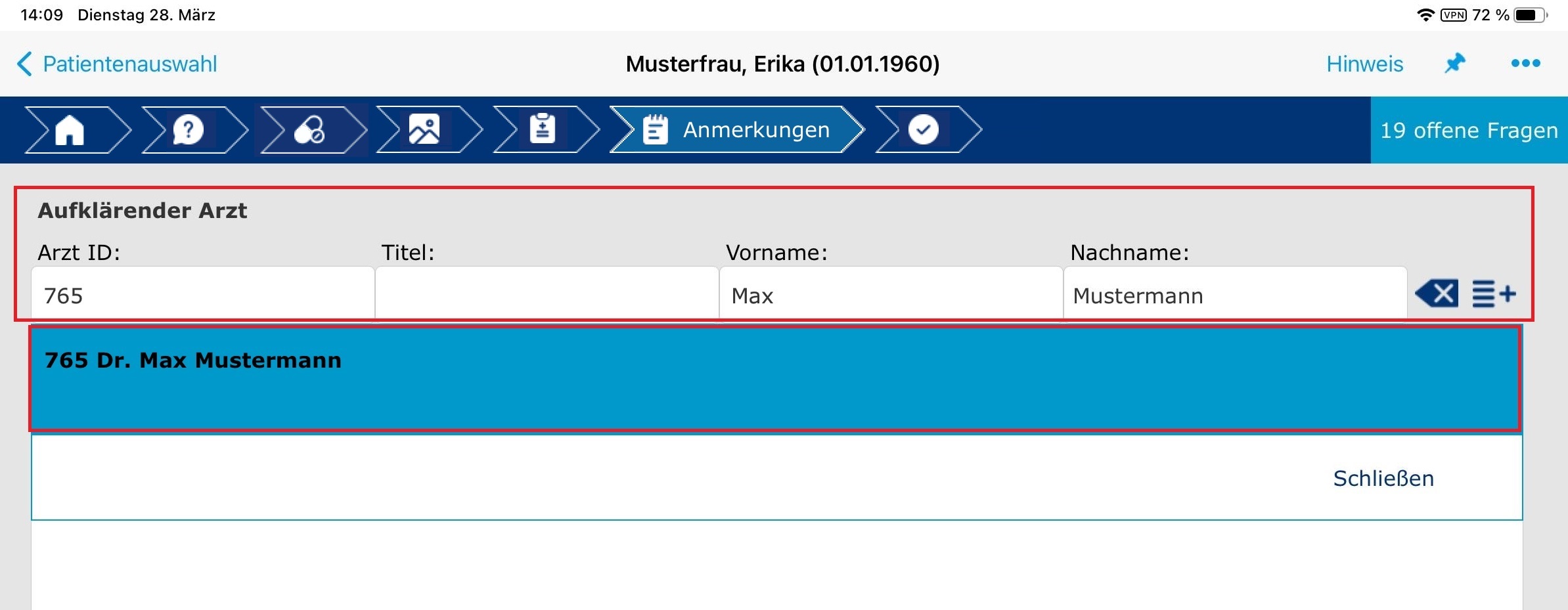
Weitere Informationen:
- Vorschläge werden für Ihr Nutzerprofil gespeichert und sind nur in der App Aufklärung mobil vorhanden. Kollegen, die sich mit einem anderen Nutzerprofil anmelden, stehen Ihre Vorschläge nicht zur Verfügung.
-
Um einen Vorschlag in der Vorschlagsliste zu löschen, tippen Sie auf das Löschen-Symbol
 rechts neben dem Namen. So lassen sich nur solche Namen aus der Vorschlagsliste löschen, die Sie direkt in der App Aufklärung mobil erfasst haben. In der zentralen Arztliste hinterlegte Namen lassen sich nur dort löschen.
 So erstellen Sie Anmerkungen mit Hilfe von Textbausteinen:
In E-ConsentPro lassen sich Kürzel definieren, mit denen Sie Textbausteine leicht einfügen können. Passende Textbausteine können aktiviert werden. Damit werden sie anschließend im Anmerkungsfeld angezeigt. Nicht mehr benötigte Textbausteine können Sie durch deaktivieren wieder entfernen.
- Tippen Sie auf Textbausteine öffnen , um die vorhandenen Textbausteine einzublenden.
-
Tippen Sie auf das Feld
Suche
und geben Sie anschließend ein Kürzel ein.
Die App ermittelt Textbausteine, die zum eingegebenen Kürzel passen und zeigt sie in einer Ergebnisliste an. Passende Textbausteine können Sie in das Anmerkungsfeld integrieren.
-
Tippen Sie auf das Anmerkungsfeld und setzen Sie den Cursor an die gewünschte Textstelle.
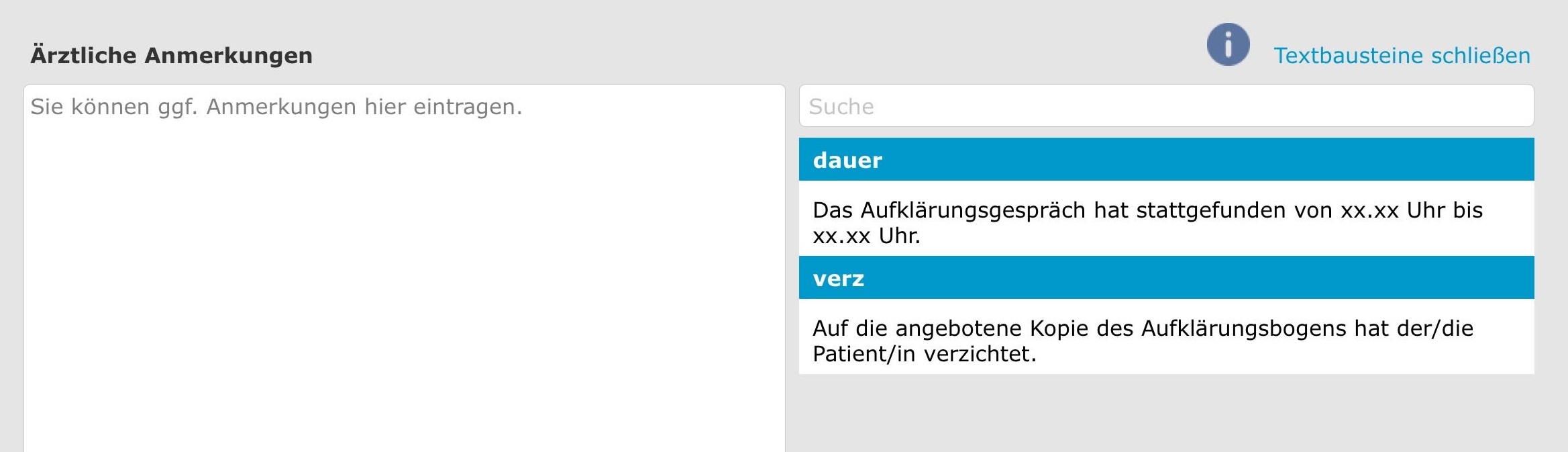
Beispiel: Textbausteine zur Auswahl -
Aktivieren Sie die passenden Textbausteine in der Ergebnisliste durch Antippen.
Die aktivierten Textbausteine werden in das Anmerkungsfeld eingefügt. Rechts in der Auswahl sind die aktivierten Textbausteine farbig markiert.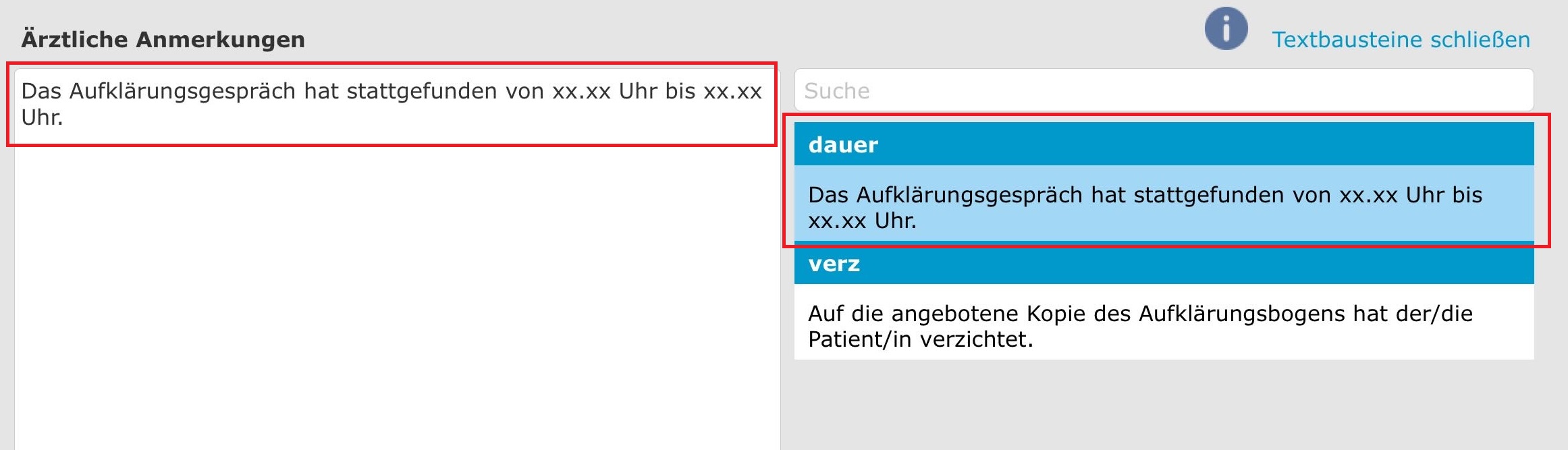
Beispiel: Ein Textbaustein ausgewählt - Korrigieren Sie bei Bedarf die Textbausteine im Anmerkungsfeld. Fügen Sie in gleicher Weise weitere Textbausteine ein.
- Wenn Sie keine weiteren Textbausteine mehr benötigen, tippen Sie auf Textbausteine schließen.
Die eingefügten Textbausteine können im Anmerkungsfeld verändert werden.
Textbausteine wieder entfernen
Unveränderte Textbausteine können durch Deaktivieren in der Auswahl wieder aus dem Anmerkungsfeld gelöscht werden.
Veränderte Textbausteine müssen manuell aus dem Anmerkungsfeld entfernt werden.
Anschließend werden die Textbausteine ausgeblendet.
Hinweise zur Verwendung von Textbausteinen
- Die Autovervollständigung mit Textbausteinen dient dazu, das Schreiben auf dem Tablet zu erleichtern.
- Sie können z. B. auch einen Vermerk als Textbaustein anlegen, dass der Patient die Kopie der Unterlagen abgelehnt hat.
- Die ärztlichen Anmerkungen sollen den zeitlichen Verlauf und die individuellen Besonderheiten des Gesprächs darstellen. Fügen Sie die Textbausteine unbedingt in der Reihenfolge ein, in der die Themen im Gespräch behandelt wurden. Dadurch erreichen Sie, dass trotz vorformulierter Textbausteine ein individuelles Bild des Gesprächsverlaufs festgehalten wird.
- Zusätzlich empfehlen wir, immer auch spezifische Anmerkungen aus dem Aufklärungsgespräch individuell als ärztliche Anmerkungen zu formulieren, wenn sich dies aus dem Gesprächsverlauf ergibt.
- Der Administrator kann die Textbausteine ändern und weitere Kürzel hinzufügen. Informationen für den Administrator: Autovervollständigungstexte verwalten.
So erstellen Sie Anmerkungen durch Direkteingabe von Textkürzeln:
Sie können Textbausteine auch direkt im Anmerkungsfeld einfügen.
- Tippen Sie auf Textbausteine öffnen , um diese einzublenden.
- Tippen Sie in das Anmerkungsfeld und geben Sie ein Kürzel ein, beispielsweise Aufkl.
-
Tippen Sie auf die vorgeschlagenen Worte oberhalb der Tastatur, um den vollständigen Text einzufügen.
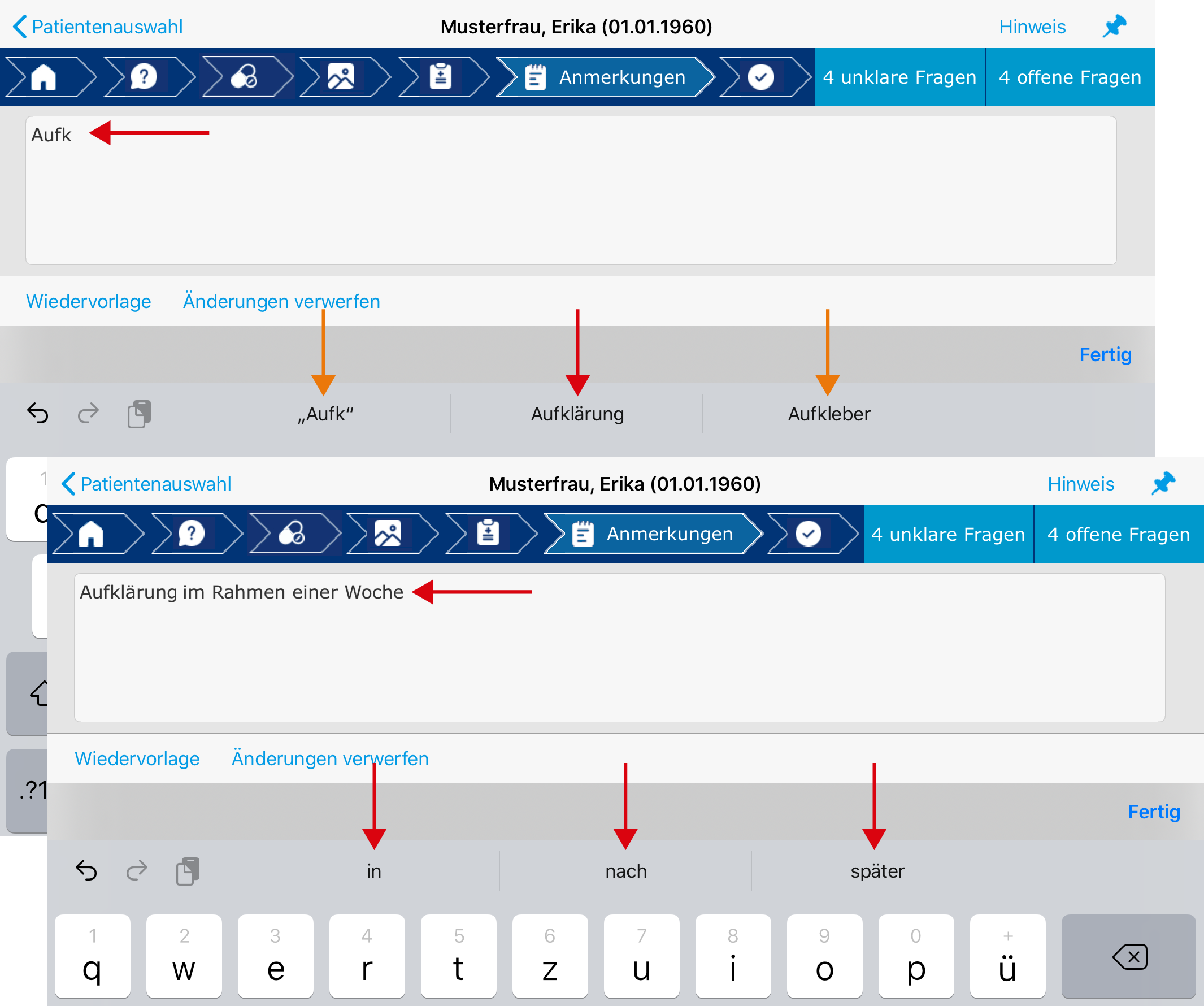
Beispiel: Textbausteine mithilfe von Kürzeln einfügen
So blenden Sie die Anmerkungen ein oder aus:
Die Anmerkungen sind standardmäßig ausgeblendet. Über ein Info-Symbol können Sie die Anmerkungen anzeigen.
-
Klicken Sie im Bereich
Anmerkungen
auf das Info-Symbol
 .
.
Ein Meldefenster erscheint; Beispiel: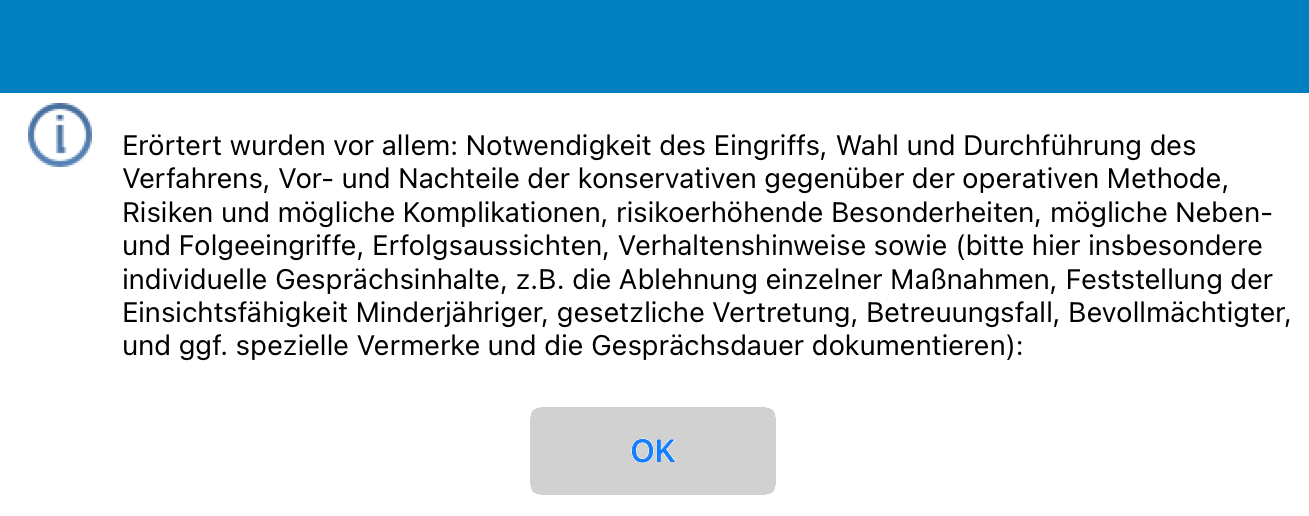
- Falls Sie das Meldefenster mit den Anmerkungen wieder schließen wollen, klicken sie auf OK.
