|
|
Alle Unterschriftenfelder eines Bogens werden in der Unterschriftenliste angezeigt. Ein Bogen enthält die am häufigsten benötigten Unterschriftenfelder, v.a. die Unterschrift des Patienten. Spezielle Kinderbögen oder Bögen für Eingriffe, die häufig auch bei Kindern durchgeführt werden, enthalten zusätzlich auch die Unterschriftenfelder für Sorgeberechtigte. Falls Sie weitere zusätzliche Unterschriften benötigen oder wünschen, müssen Sie diese selbst hinzufügen.
Wann werden zusätzliche Unterschriften benötigt?
- Ist ein minderjähriges Kind von einem Eingriff betroffen, der in der Regel bei Erwachsenen durchgeführt wird, so enthält der Bogen möglicherweise nur die Unterschrift des Patienten. Wenn das Kind noch nicht einsichtsfähig ist, müssen die Sorgeberechtigten einwilligen. Dafür müssen diese Unterschriftenfelder zusätzlich hinzufügt werden.
- Dolmetscher oder Zeugen können nur unterschreiben, wenn eine entsprechende Zusatzunterschrift angelegt ist.
-
Wenn der Patient nicht einwilligungsfähig ist, kann der Betreuer das Unterschriftenfeld des Patienten nutzen. Sollte der Patient aber ebenfalls einwilligen, soweit er die Aufklärung verstanden hat, benötigt der Betreuer eine Zusatzunterschrift. Diese Zusatzunterschrift muss vorher angelegt werden.
So fügen Sie Unterschriften hinzu:
- Tippen Sie im Bereich Abschließen auf Weitere Unterschriften hinzufügen.
-
Tippen Sie im Fenster
Weitere Unterschriften
auf die entsprechende Unterschrift, z. B. die des Dolmetschers.
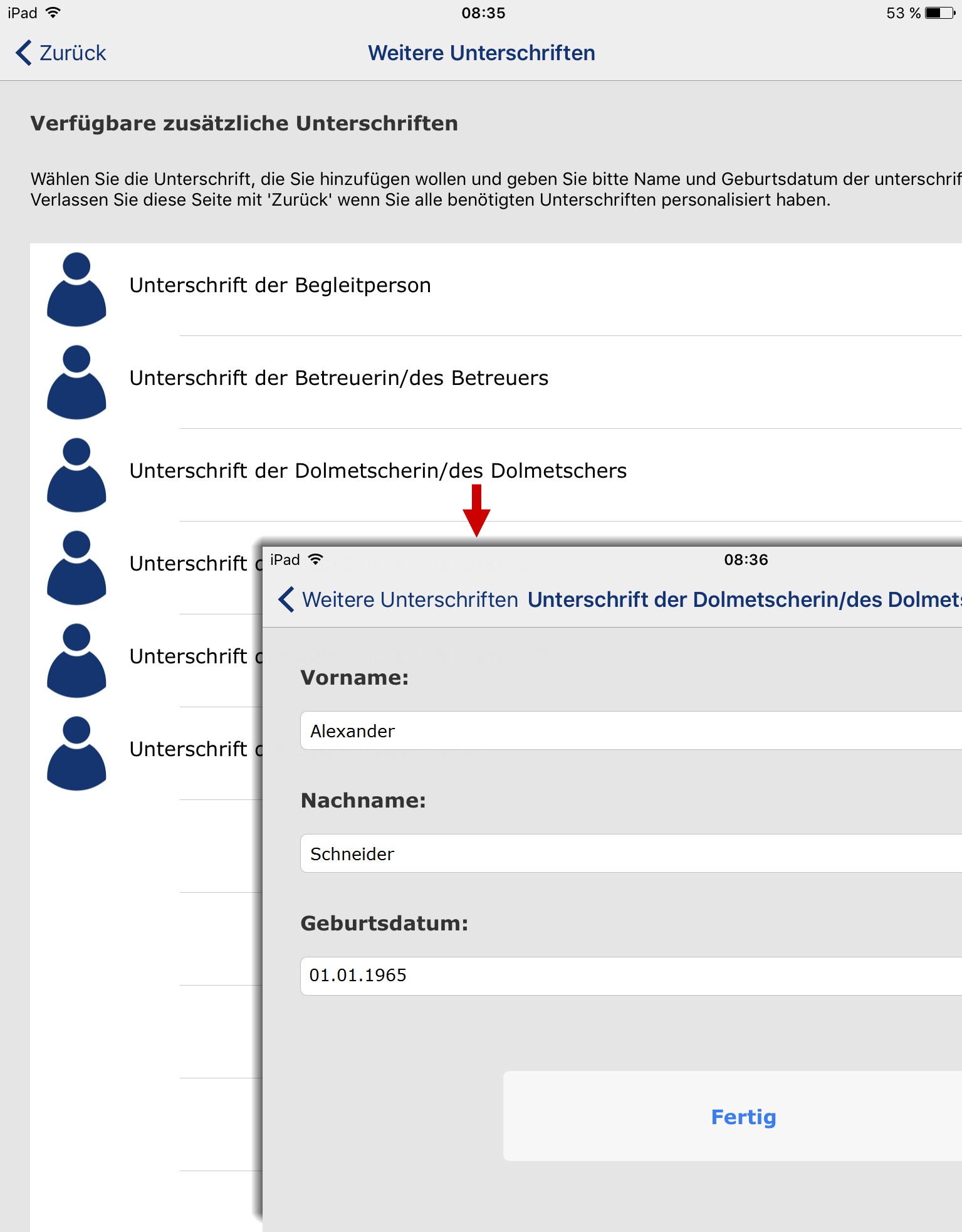
Unterschrift hinzufügen -
Geben Sie Vorname, Name und Geburtsdatum der betreffenden Person ein.
Weitere Personen sollen unterschreiben.
- Tippen Sie oben links auf Weitere Unterschriften und wiederholen die letzten beiden Schritte.
- Wenn alle Personen hinzugefügt sind, tippen Sie auf Fertig.
Sie kehren zum Bereich Abschließen zurück. Die Unterschriftenliste enthält nun das hinzugefügte Feld und die erforderlichen Personen können unterschreiben.
Informationen zum Unterschreiben: Auf dem Tablet unterschreiben.
Weitere Informationen
- Falls Sie sich bei den Angaben zur Person vertippt haben, entfernen Sie das hinzugefügte Feld und fügen es erneut hinzu. Zum Entfernen tippen Sie im Bereich Abschließen auf das Feld und dann auf Entfernen.
- Es gibt fest mit dem Aufklärungsbogen verknüpfte Unterschriftenfelder. Diese sind mit dem Zusatz <nicht konfigurierbar> gekennzeichnet und können nicht angepasst oder entfernt werden.
