|
|
Status der Unterschriften
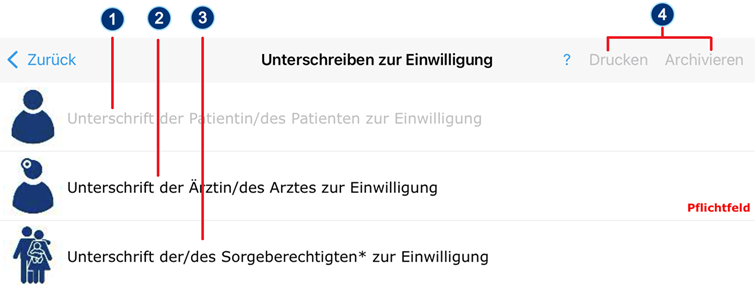

|
Bereits geleistete Unterschriften sind hellgrau dargestellt. |

|
Verpflichtende Unterschriften sind als Pflichtfeld gekennzeichnet. |

|
Nicht verpflichtende Unterschriften haben keine Kennzeichnung. |

|
Die Schaltflächen zum Archivieren und Drucken sind erst aktiv, wenn alle verpflichtenden Unterschriften geleistet wurden. |
Unterschrift zur Einwilligung oder Ablehnung
Der Rahmen des Unterschriftsfelds und des Aufklärungsbogens zeigt an, ob zur Einwilligung oder Ablehnung unterschrieben wird:
| Grüner Rahmen | Zur Einwilligung unterschreiben. |
| Roter Rahmen | Zur Ablehnung unterschreiben. |
Hinweise zum Signaturstift im Unterschriftsfeld
Das Unterschriftsfeld zeigt Ihnen auf Tablets folgende Hinweise an:
| Hinweis | Bedeutung |
|---|---|
| "Signaturstift verbunden" | Ein Signaturstift ist mit dem Tablet verbunden. |
| "Bitte verwenden Sie den Signaturstift" | Die App hat erkannt, dass der Nutzer versucht hat, mit dem Finger anstelle des Signaturstifts zu unterschreiben. Verwenden Sie den Signaturstift zum Unterschreiben. |
| "Bitte verbinden Sie den Signaturstift" | Es ist kein Signaturstift mit dem Tablet verbunden. Verbinden Sie einen Signaturstift, um unterschreiben zu können. |
Datum und Uhrzeit der Unterschrift
Der Administrator kann einstellen, ob die Unterschriftszeile nur das Datum oder Datum und Uhrzeit der elektronischen Unterschrift enthält. Informationen für den Administrator: Einstellungen zur elektronischen Unterschrift ändern.
Symbole und Schaltflächen im PDF-Dokument
|
Symbole/
Schaltflächen |
Bedeutung |
|---|---|

|
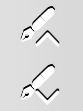
Nach oben oder unten blättern. |
|
Zum vorherigen oder nächsten Unterschriftsfeld springen. |
| Löschen | Unterschrift im Unterschriftsfeld löschen. |
| Fertig | Unterschriftsfeld schließen. |

|
Ein grünes Symbol zeigt an, dass der Stift mit der App verbunden und ausreichend geladen ist. Die biometrischen Daten werden beim Unterschreiben aufgezeichnet. |

|
Ein orangefarbenes Symbol zeigt an, dass der Stift mit der App verbunden ist und die biometrischen Daten aufgezeichnet werden. Der Ladezustand ist jedoch unter 30 %. |

|
Ein rotes Symbol mit Bögen links oben zeigt an, dass der Stift mit der App verbunden ist und die biometrischen Daten aufgezeichnet werden. Der Ladezustand ist jedoch unter 10 %. Laden Sie den Stift baldmöglichst auf. |

|
Ein rotes Symbol mit einem Kreuz links oben zeigt an, dass der Stift nicht mit der App verbunden ist. Stellen Sie erst die Verbindung her, bevor Sie unterschreiben. |
| Archivieren |
Den unterschriebenen Aufklärungsbogen für das Archivsystem bereitstellen, ohne ihn für den Patienten auszudrucken. Die Schaltfläche ist nur aktiv, wenn alle verpflichtenden Unterschriften geleistet wurden. Der Administrator kann einstellen, dass der Aufklärungsbogen automatisch ausgedruckt wird, wenn Sie auf Archivieren tippen. Informationen für den Administrator: Netzwerkdruck für Aufklärung mobil einrichten |
|
Den unterschriebenen Aufklärungsbogen für den Patienten ausdrucken und für das Archivsystem bereitstellen. Die Schaltfläche ist nur aktiv, wenn alle verpflichtenden Unterschriften geleistet wurden. Siehe auch: Hinweise zum Drucken. Der Ausdruck enthält nur den Aufklärungsbogen und nicht das elektronische Protokoll. Das elektronische Protokoll ist ein eigenständiges Dokument, das zu internen Dokumentationszwecken dient. Wenn die Erzeugung des elektronischen Protokolls in E-ConsentPro aktiviert ist, wird es zusammen mit dem Aufklärungsbogen erzeugt und für das Archivsystem bereitgestellt.Informationen für den Administrator: Archivierung vorbereiten |
Aufklärungsbogen teilweise unterschrieben
- Als Arzt müssen Sie nicht zum selben Zeitpunkt wie der Patient unterschreiben. Sowohl die Arztunterschrift, als auch die Patientenunterschrift können bei Bedarf auch zu einem späteren Zeitpunkt nachgeholt werden.
-
Solange noch einzelne Pflichtunterschriften fehlen, verbleibt der Aufklärungsbogen im Status
Teilweise unterschrieben
und kann erst abgeschlossen werden, wenn alle Pflichtunterschriften vorhanden sind.
Für jede Unterschrift wird im elektronischen Protokoll ein separater Protokolleintrag mit Zeitstempel erzeugt. - Sobald der Status Teilweise unterschrieben (durch eine geleistete Unterschrift) aktiv ist, sind Änderungen und Einzeichnungen am Aufklärungsbogen nicht mehr möglich. Bereits geleistete Unterschriften können und dürfen aus juristischen Gründen nicht verworfen oder gelöscht werden. Die Korrektur einer Unterschrift durch erneutes Unterschreiben ist jedoch möglich, falls Ihr Administrator die Option "Unterschriften zurücksetzen" für Sie freigegeben hat. Bei bereits archivierten Bögen können Änderungen nur über hinzugefügte Ergänzungen dokumentiert werden.
 So unterschreiben Sie auf dem Tablet:
- Prüfen Sie im Bereich Abschließen , ob Felder für alle notwendigen Unterschriften vorhanden sind. Falls weitere Personen unterschreiben, fügen Sie entsprechende Unterschriften hinzu. Details: Unterschriften hinzufügen.
-
Tippen Sie im Bereich
Abschließen
auf
Unterschreiben zur Einwilligung
oder
Unterschreiben zur Ablehnung.
Wenn keine Unterschriftsfelder zur Ablehnung enthalten sind, entfällt die Option Unterschreiben zur Ablehnung. - Stellen Sie sicher, dass der Signaturstift mit der App verbunden ist.
- Wählen Sie die Unterschriftsfelder des Arztes und unterschreiben Sie mit dem Signaturstift.
-
Wählen Sie das Unterschriftsfeld des Patienten und lassen Sie den Patienten unterschreiben.
Falls in E-ConsentPro ein gesetzlicher Vertreter (Elternteil, Betreuer, Vormund, Bevollmächtigter) eingetragen wurde: Lassen Sie diesen anstelle des Patienten unterschreiben. -
Falls Sie weitere Unterschriften hinzugefügt haben:
Wählen Sie das betreffende Feld und lassen Sie die betreffende Person unterschreiben.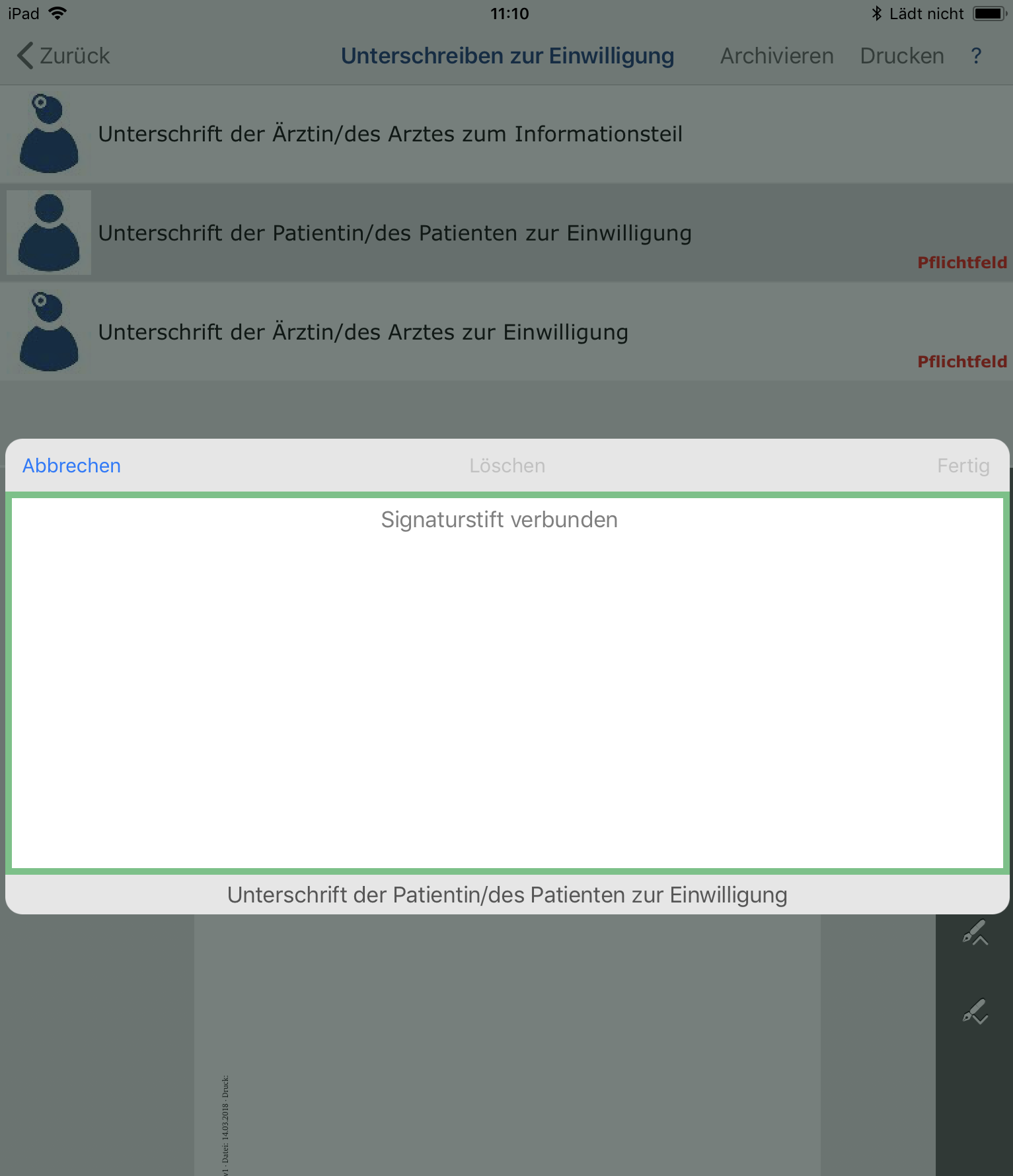
Feld für die Unterschrift auf dem Tablet Hinweis:
Die Unterschrift kann nach dem Speichern nicht mehr gelöscht oder entfernt werden, es sei denn, Ihr Administrator hat das "Rücksetzen der Unterschriften" im Digitalen Workflow freigegeben. (s. Unterschriften zurücksetzen)
Wird ein falsches oder nicht relevantes Dokument unterschrieben, bleibt dieses im System mit dem Status "Teilweise unterschrieben".
So drucken Sie eine Kopie für den Patienten aus:
Das Patientenrechtegesetz sieht vor, dass der Patient eine Kopie des unterschriebenen Aufklärungsbogens erhält. Sie können die Kopie direkt ausdrucken.
Hinweis:
Sollte die Druckfunktion nicht sichtbar sein, wenden Sie sich bitte an den System-Administrator.
Für die Aktivierung der Druckfunktion sind entsprechende Einstellungen im E-ConsentPro erforderlich (s. Einstellungen -> Digitaler Workflow -> Allgemeine App-Einstellungen).
- Tippen Sie oben rechts auf Drucken und dann auf Archivieren und Drucken.
-
Wenn im System eingestellt ist, dass der Patient den Erhalt der Kopie bestätigen muss, erhalten Sie eine entsprechende Meldung.
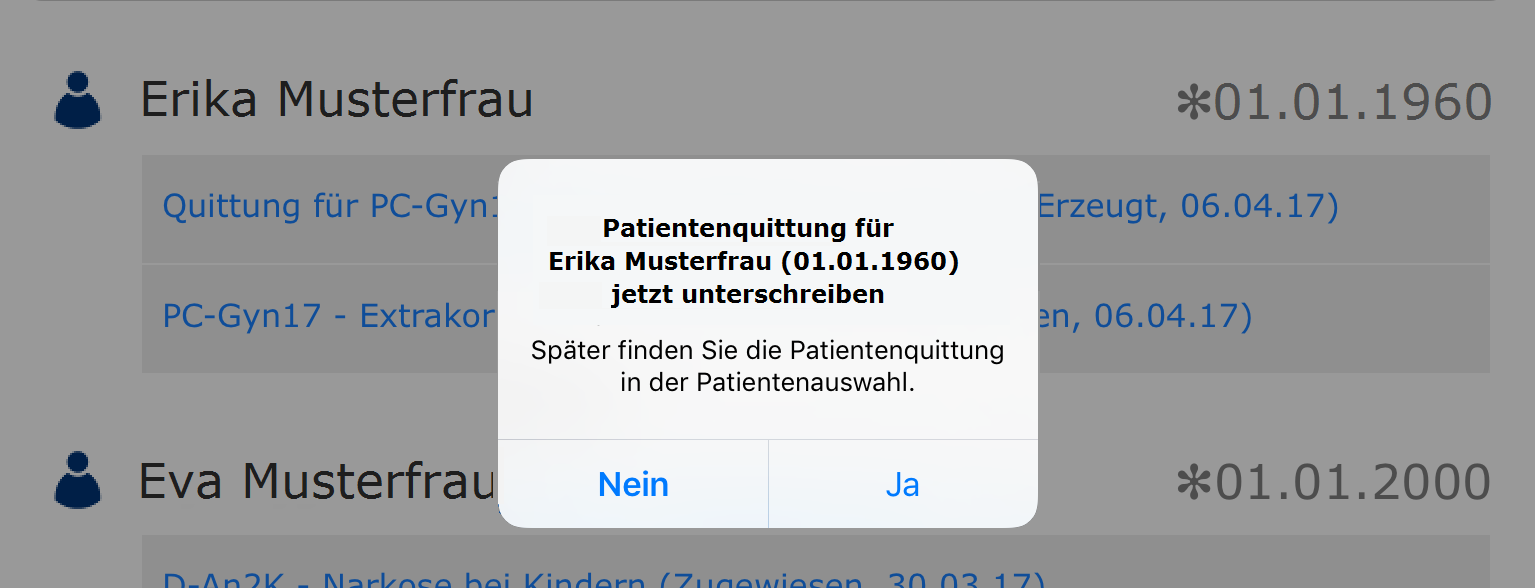
Die Meldung wird angezeigt, wenn der Patient den Erhalt bestätigen muss. Der Administrator kann die Einstellungen zur Patientenquittung im Mandanten ändern. Informationen für den Administrator: Mandanten verwalten.
-
Geben Sie an, ob der Patient den Erhalt der Kopie sofort per Unterschrift bestätigt.
-
Wenn Sie Ja wählen, wird die Bestätigung geladen.
Wenn nur eine Unterschrift vorgesehen ist, wird das Unterschriftsfeld automatisch geöffnet. Lassen Sie den Patienten unterschreiben.
Wenn mehrere Unterschriften vorgesehen sind, wählen Sie das betreffende Unterschriftsfeld und lassen Sie die betreffende Person unterschreiben.
Tippen Sie abschließend auf Archivieren und Quittung archivieren.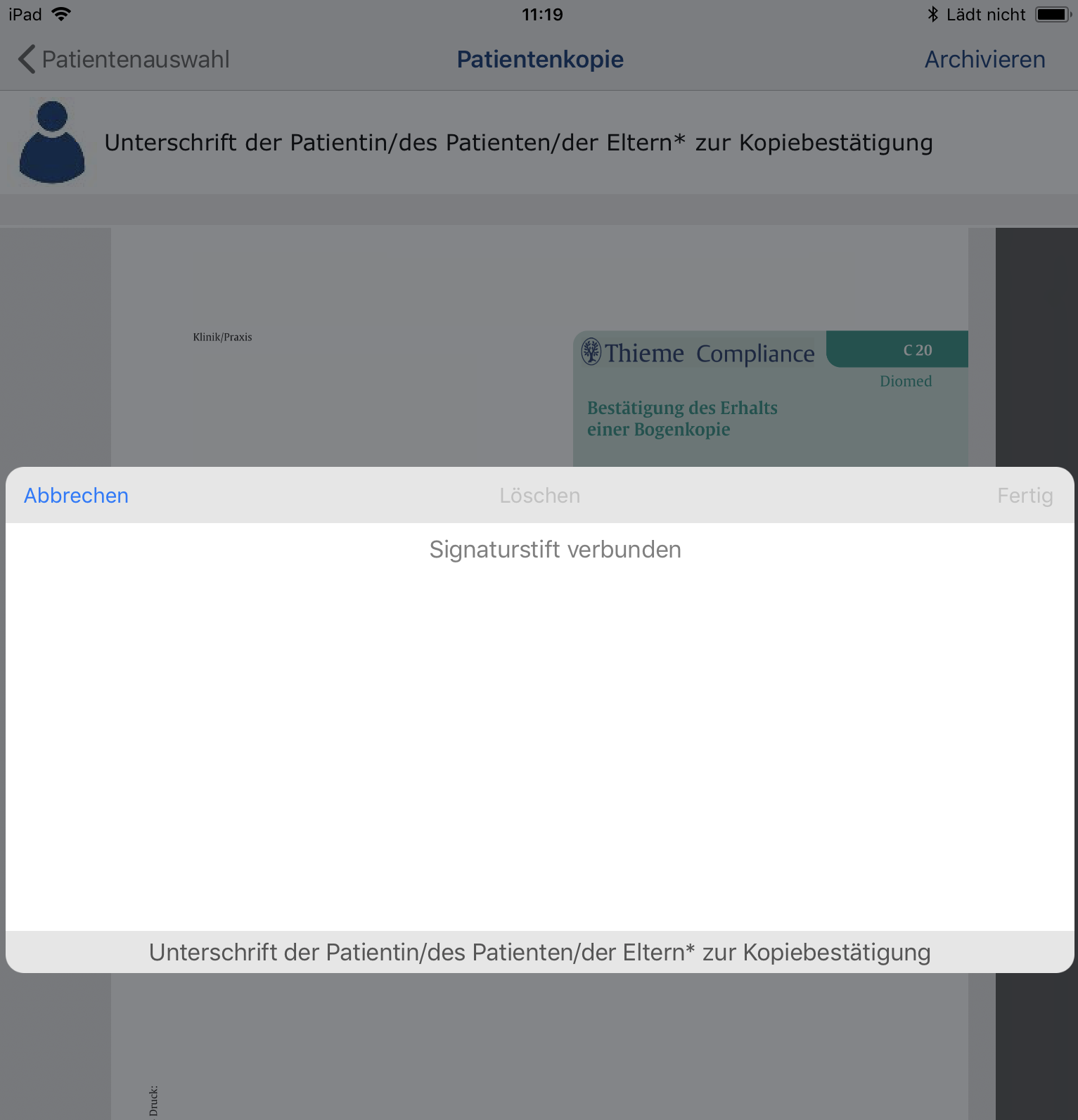
Aushändigen der Bogenkopie bestätigen lassen -
Wenn Sie Nein wählen, wird eine Quittung erzeugt, die der Patient später unterschreiben kann.
Sie finden die Quittung im Fenster Patientenauswahl. Dort können Sie oder eine Pflegekraft die Quittung öffnen und vom Patienten und gegebenenfalls von weiteren Personen unterschreiben lassen.
Die Bearbeitung des Aufklärungsbogens ist damit beendet.
-
So archivieren Sie den Bogen, ohne ihn sofort zu drucken:
-
Tippen Sie auf im geöffneten PDF-Dokument oben rechts auf
Archivieren.
Der Aufklärungsbogen wird für das Archivsystem bereitgestellt und geschlossen. Der Bogen kann auch im Nachgang gedruckt werden.
