|
|
Installation Thieme Compliance Gateway
Das Thieme Compliance Gateway ist eine Software, die zusammen mit der Software E-ConsentPro verwendet werden kann, um die "E-ConsentPro Patient" Funktionalität zur Verfügung zu stellen. Mit "E-ConsentPro Patient" können Patient*innen bereits vor dem Arztgespräch mobil oder von zu Hause Anamnesedaten erfassen und Informationen zu einem geplanten Eingriff erhalten.
 Installation der Version 10.0.0
Systemvoraussetzungen
Für den Betrieb muss das Thieme Compliance Gateway stets in einer Version installiert sein, die kompatibel ist zur installierten E-ConsentPro Version. Das Thieme Compliance Gateway 10.0.0 kann nur zusammen mit E-ConsentPro 10.0.x verwendet werden.
Das Thieme Compliance Gateway kann auf aktuellen 64-bit Windows-Systemen mit x64-Prozessor installiert werden. Er ist nicht verwendbar auf Systemen mit ARM-Prozessoren.
Weitere Systemvoraussetzungen sind in der Hilfe für E-ConsentPro dokumentiert: Systemvoraussetzungen
Benötigte Einstellungen in E-ConsentPro
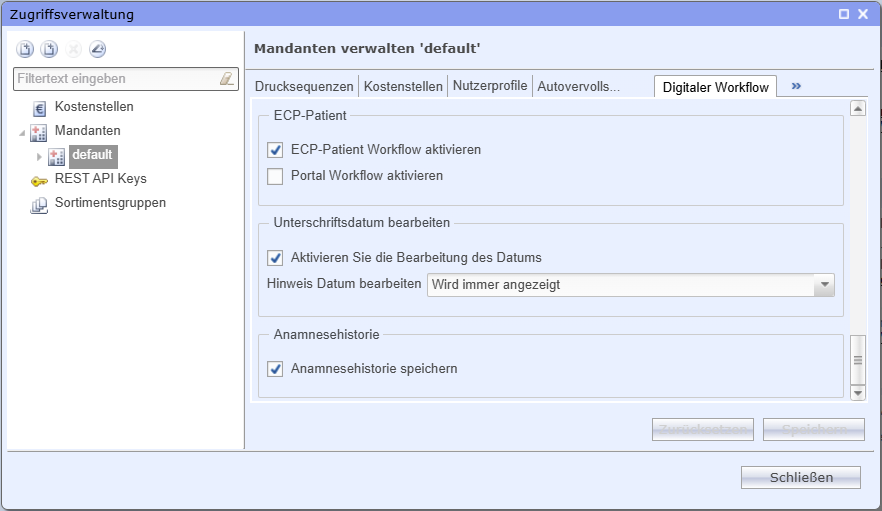
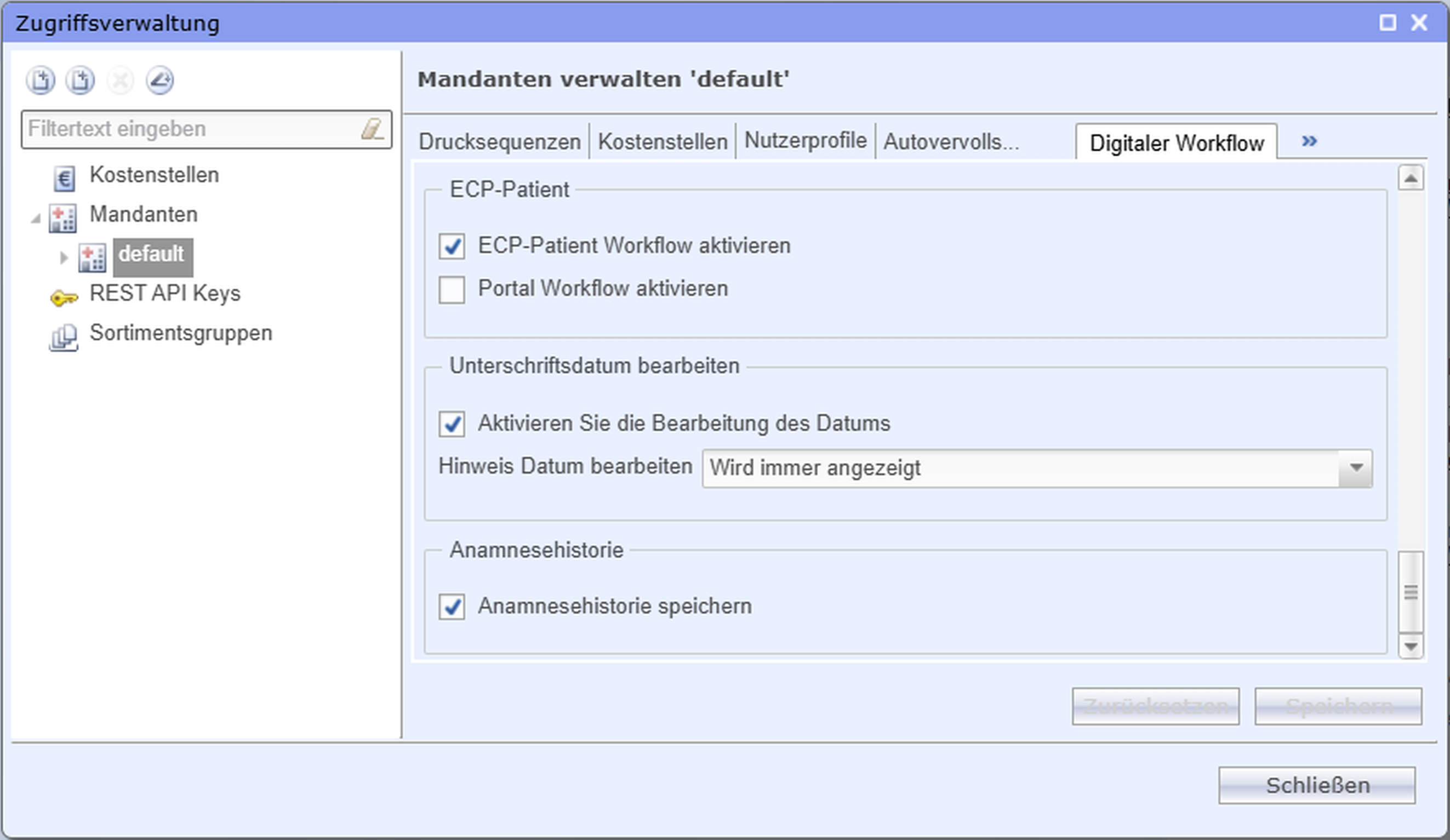
Aktivieren Sie in der E-ConsentPro Mandantenverwaltung für alle Mandanten, in denen die "E-ConsentPro Patient" Funktionalität zur Verfügung stehen soll, bei Digitaler Workflow die Optionen ECP-Patient Workflow aktivieren und Anamnesehistorie speichern.
Download der Installationsdatei
Die Datei zur Installation der aktuellen Version des Thieme Compliance Gateways finden Sie im E-ConsentPro Downloadbereich der Thieme Compliance Webseite: Installationsdateien
Start der Installation
Entpacken Sie gegebenenfalls das heruntergeladene Zip-Archiv. Starten Sie den enthaltenen Installer. Für die Installation braucht der Installer Administrator-Rechte. Falls nötig wird Ihnen ein Dialog zur Eingabe von Administrator-Zugangsdaten angezeigt.
Konfiguration der Anbindung an E-ConsentPro
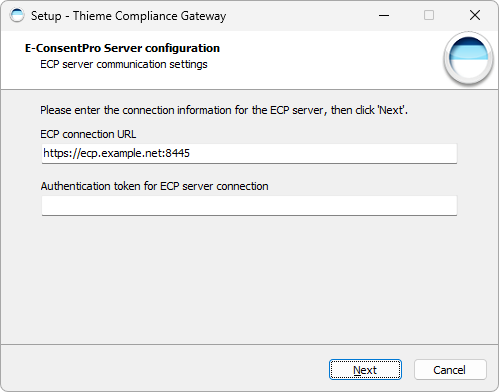
Das Thieme Compliance Gateway greift auf Ihren E-ConsentPro-Server zu, um "E-ConsentPro Patient" Zuweisungen von dort abzuholen und Antworten der Patient*innen nach E-ConsentPro zurück zu übermitteln.
ECP connection URL
Tragen Sie die URL ein, über die der E-ConsentPro-Server erreichbar ist. Geben Sie die Erweiterung /ecp/ecp der URL hier nicht an.
Authentication token for ECP ...
Bei dem Token handelt es sich um den connect.access.token, der in der Konfigurationsdatei ecp.config des E-ConsentPro-Servers festgelegt wird. Wenn Sie diesen Token noch nicht konfiguriert haben, gehen Sie folgendermaßen vor:
- Öffnen Sie auf dem E-ConsentPro-Server die Konfigurationsdatei
ecp.configmit einem Texteditor. - Suchen Sie den Eintrag
connect.access.tokenund vergeben Sie dort einen beliebigen Token, zum Beispiel aus 20 zufälligen Buchstaben und Zahlen. - Sichern Sie den Wert des Tokens an einem geeigneten Ort, zum Beispiel in einem Password Safe.
- Speichern Sie die Konfigurationsdatei und starten Sie den E-ConsentPro Dienst neu.
Beim Start des E-ConsentPro Dienstes wird der Token aus Sicherheitsgründen verschlüsselt, Sie können den bestehenden Token deswegen nicht mit einem Texteditor wieder auslesen.
Konfiguration für den E-Mail Versand
Das Thieme Compliance Gateway versendet E-Mails an Patient*innen, um diese über ihre "E-ConsentPro Patient" Zuweisungen zu informieren. (Für Portal-Zuweisungen versendet das Thieme Compliance Gateway keine E-Mails.)
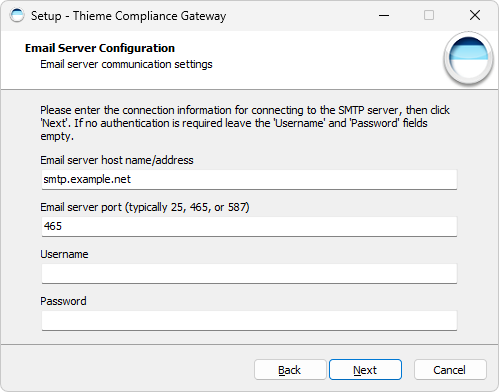
Geben Sie die Zugangsdaten für den SMTP-Server ein, den das Thieme Compliance Gateway für den E-Mail Versand verwenden soll. Benutzername und Passwort können leer gelassen werden, wenn der SMTP-Server keine Authentifizierung benötigt.
Erweiterte Einstellungen für den E-Mail Versand (zum Beispiel für SSL / STARTTLS) können Sie nach der Installation in der Konfigurationsdatei config-application.properties vornehmen.
Zugangsdaten für den Video-Server
"E-ConsentPro Patient" Zuweisungen können Videos enthalten, die den Patient*innen zum Beispiel Informationen zu einem geplanten Eingriff geben. Um den Patient*innen diese Videos zur Verfügung zu stellen, benötigt das Thieme Compliance Gateway die Zugangsdaten zum Video-Server.
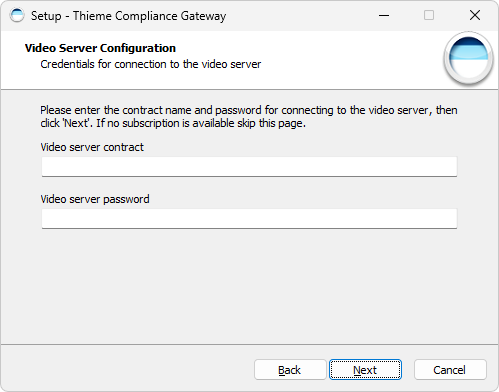
Geben Sie die Video-Server Zugangsdaten ein, die Sie für Ihren E-ConsentPro Patient-Vertrag erhalten haben.
Zugangsdaten für den SMS Service
Das Thieme Compliance Gateway versendet an Patient*innen SMS mit dem Zugangscode für ihre "E-ConsentPro Patient" Zuweisungen. (Für Portal-Zuweisungen versendet das Thieme Compliance Gateway keine SMS.)
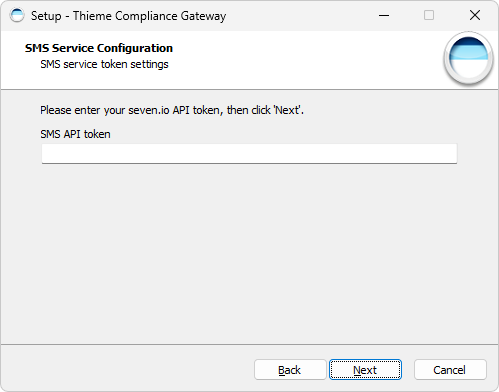
Geben Sie den SMS API Token an, den Sie für Ihren E-ConsentPro Patient-Vertrag erhalten haben.
Zugangsdaten für die E-ConsentPro Patient Cloud
Das Thieme Compliance Gateway speichert Zuweisungen für Patient*innen in der Cloud und holt Antworten der Patient*innen von dort ab.
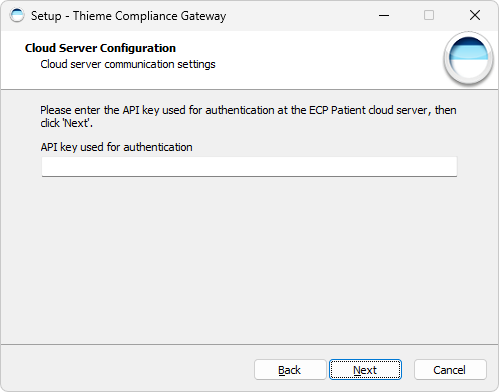
Geben Sie den Cloud API Key an, den Sie für Ihren E-ConsentPro Patient-Vertrag erhalten haben.
HTTPS-Zertifikat des E-ConsentPro-Servers
Das Thieme Compliance Gateway kann die Verbindung zum E-ConsentPro-Server auch über HTTPS herstellen.
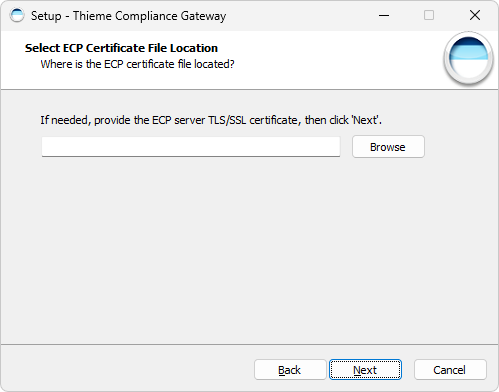
Falls die Verbindung zum E-ConsentPro-Server über HTTPS (nicht HTTP) stattfindet und der E-ConsentPro-Server dafür ein nicht-öffentliches Zertifikat verwendet, benötigt das Thieme Compliance Gateway das HTTPS-Zertifikat (TLS/SSL-Zertifikat) des E-ConsentPro-Servers.
Standardmäßig befindet sich die Zertifikatsdatei auf dem E-ConsentPro-Server im Verzeichnis C:\E-Consent-Pro\ca\certs.
Wenn die Verbindung über HTTP hergestellt wird oder ein öffentliches Zertifikat verwendet wird, geben Sie hier kein Zertifikat an.
Zielverzeichnis und Startmenü-Eintrag
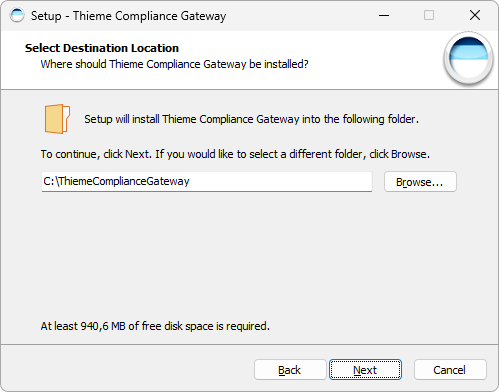
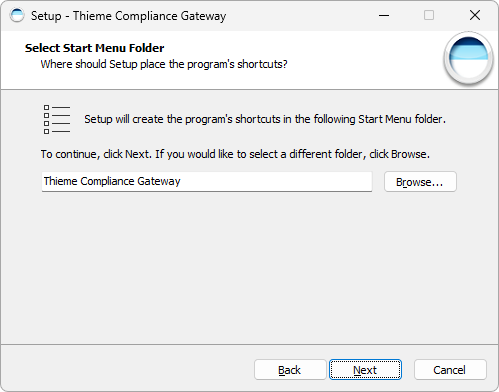
Thieme Compliance empfiehlt, nach Möglichkeit die vorgeschlagenen Einstellungen zu übernehmen. Vermeiden Sie Umlaute und besondere Zeichen wie ~#!§$%&[](){} im Pfad des Zielverzeichnisses.
Zusammenfassung und Installation
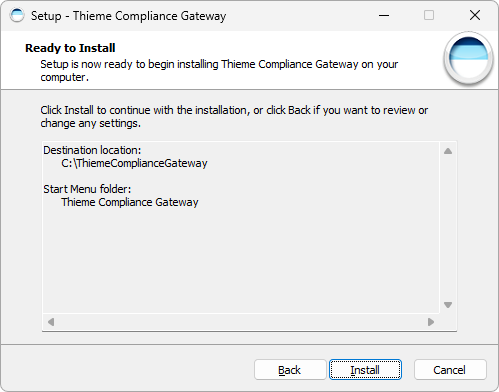
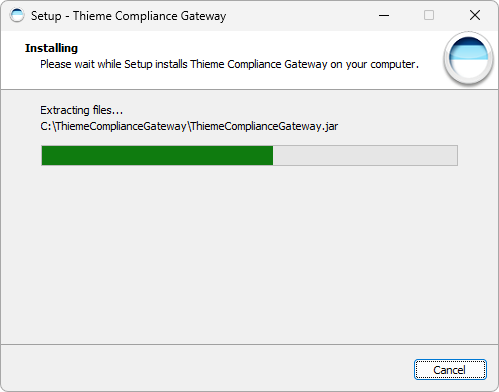
Abschluss der Installation
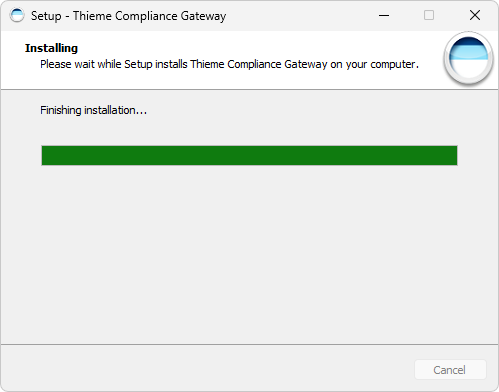
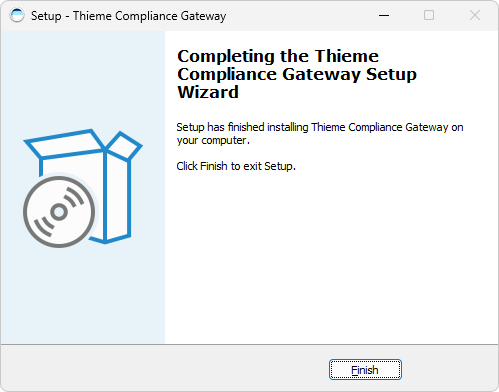
Wenn die Fortschrittsanzeige den Wert 100% erreicht hat, sind alle Dateien im Zielverzeichnis installiert. Dann werden die Dienste des Thieme Compliance Gateways gestartet. Deswegen kann es unter Umständen wenige Minuten dauern, bis der abschließende Informationsdialog angezeigt wird.
Prüfung der Funktionsfähigkeit
Prüfen Sie, ob in den Logdateien im Gateway-Verzeichnis Fehlermeldungen (ERROR) stehen: ThiemeComplianceGateway.out.log, und bei Bedarf auch install.log und ThiemeComplianceGateway.err.log.
Korrigieren Sie gegebenenfalls die relevanten Einstellungen für das Thieme Compliance Gateway (siehe unten).
Erstellen Sie in E-ConsentPro für einen Testpatienten eine neue Zuweisung "nach Hause". Verwenden Sie dafür einen Bogen, der auch verknüpfte Videos enthält, beispielsweise "Anästhesiologie ... / Allgemeinanästhesie / D-An1E - Allgemeinanästhesie ...". Geben Sie für den Testpatienten bei E-Mail und Mobiltelefon eine Adresse / Nummer ein, auf die Sie Zugriff haben.
Nach Erstellung der Zuweisung in E-ConsentPro kann es 1-2 Minuten dauern, bis Sie eine SMS und eine E-Mail an die angegebene Nummer bzw. Adresse erhalten. Falls nicht, prüfen Sie bitte die Logdatei ThiemeComplianceGateway.out.log und gegebenenfalls Ihren E-Mail Spam-Filter oder Spam-Ordner.
Falls Sie nach einer Korrektur der Einstellungen erneut eine Testzuweisung vornehmen, verwenden Sie dafür einen neuen Testpatienten (z.B. mit geänderter Patienten-ID).
Wenn Sie E-Mail und SMS erhalten, spielen Sie den E-ConsentPro Patient Workflow durch und prüfen Sie, ob die Anamnesedaten nach Abschluss wie erwartet in E-ConsentPro zur Verfügung stehen.
Konfiguration der Texte für E-Mail und SMS
Das Thieme Compliance Gateway wird mit Beispieltexten und -absendern für E-Mail und SMS ausgeliefert. Ersetzen Sie diese durch für Ihre Gesundheitseinrichtung angepasste Texte, bevor Sie E-ConsentPro Patient für Patient*innen in Betrieb nehmen. Editieren Sie dafür die Datei config-text-outgoing.properties mit einem Texteditor.
Einstellungen mit .original. im Schlüssel sind für den Patienten-Erstkontakt, Einstellungen mit .follow-up. im Schlüssel werden für die Kommunikation bei einer nachträglichen Bogenzuweisung verwendet.
Starten Sie nach Änderungen in dieser Datei den Thieme Compliance Gateway Dienst neu.
Korrektur von Einstellungen / erweiterte Einstellungen
Nach der Installation des Thieme Compliance Gateways können Sie die Konfigurationsdatei config-application.properties mit einem Texteditor öffnen um Einstellungen zu korrigieren und erweiterte Einstellungen vorzunehmen.
Änderungen an Einstellungen werden erst wirksam, nachdem Sie die Konfigurationsdatei gespeichert und den Thieme Compliance Gateway Dienst neu gestartet haben. Thieme Compliance empfiehlt, dass Sie nach jeder Änderung von Einstellungen und Neustart des Dienstes die Log-Datei ThiemeComplianceGateway.out.log auf Fehlermeldungen (ERROR) und Warnungen (WARN) überprüfen.
Nachträgliche Konfiguration des SSL Zertifikats für HTTPS
Nach der Installation können Sie das Zertifikat mittels des im Gateway-Verzeichnis befindlichen Skripts add-certificate.bat hinzufügen. Rufen Sie das Skript dafür mit dem Pfad zur Zertifikatsdatei als Parameter auf und beachten Sie die ausgegebenen Hinweise und Fehlermeldungen.
Deaktivierung der Sentry-Integration
Das Thieme Compliance Gateway sendet standardmäßig Monitoring-Daten an den Server sentry.thieme.de, um Thieme Compliance wichtige Statistik-Informationen zum Betrieb zur Verfügung zu stellen. Es werden weder Patientendaten noch sicherheitsrelevante Betriebsdaten übermittelt. Die Übermittlung kann ohne Nachteile für den Betrieb des Thieme Compliance Gateways deaktiviert werden, indem in der Konfigurationsdatei config-application.properties die Sentry-Konfiguration auf sentry.dsn= (ohne Angabe eines DSN-Ziels) gesetzt wird.
Datensicherung
Die Datensicherung der vom Thieme Compliance Gateway verwendeten Daten liegt in der Verantwortung des Nutzers. Folgende Daten sollten bei der Datensicherung mindestens beachtet werden:
- Die Konfigurationsdateien des Thieme Compliance Gateway, also
config-application.propertiesundconfig-text-outgoing.properties - Die PostgreSQL Datenbank des Thieme Compliance Gateway
Wenn Sie den Thieme Compliance Gateway in der Standardkonfiguration mit eingebetteter PostgreSQL Datenbank verwenden, können Sie zum Beispiel folgendermaßen eine Komplettsicherung der Daten durchführen:
- Stoppen Sie die Dienste "Thieme Compliance Gateway" und "Thieme Compliance Gateway Database".
- Sichern Sie das komplette Installationsverzeichnis des Thieme Compliance Gateway.
- Starten Sie die Dienste wieder.
Support-Anfragen
Für die Analyse von Problemen im Zusammenhang mit dem Thieme Compliance Gateway benötigt Thieme Compliance eine Beschreibung der auftretenden Probleme und die Logdateien Ihres Thieme Compliance Gateways.
Gehen Sie am besten wie folgt vor:
- Erzeugen Sie eine neue E-ConsentPro Patient Test-Zuweisung auf die Art, die bei Ihnen zu Problemen führt. Verwenden Sie dabei eine neue Patienten-ID und Ihre eigene E-Mail-Adresse und Mobilfunknummer. Notieren Sie die Uhrzeit, wann Sie die Zuweisung erstellt haben (z.B. 16:32 Uhr).
- Falls Sie die SMS mit der PIN bekommen, notieren Sie dafür ebenfalls die Uhrzeit.
- Falls Sie die Mail mit dem Link bekommen, notieren Sie dafür ebenfalls die Uhrzeit.
- Wenn die Probleme die Übertragung der Antworten nach E-ConsentPro betreffen, spielen Sie den E-ConsentPro Patient Workflow durch und schließen Sie die Befragung ab. Notieren Sie dafür ebenfalls die Uhrzeit.
- Warten Sie mindestens fünf Minuten. Dabei spielt es keine Rolle, ob Sie die SMS und die Mail bekommen haben oder nicht.
-
Senden Sie eine Beschreibung des Problems, die notierten Uhrzeiten und die folgenden Logdateien an support@thieme-compliance.de:
ThiemeComplianceGateway.out.logThiemeComplianceGateway.err.loginstall.log- Die Logdateien der letzten drei Tage aus dem
logs/Verzeichnis
Installation der Version 9.0.0
Systemvoraussetzungen
Für den Betrieb muss das Thieme Compliance Gateway stets in einer Version installiert sein, die kompatibel ist zur installierten E-ConsentPro Version. Das Thieme Compliance Gateway 9.0.0 kann nur zusammen mit E-ConsentPro 9.0.x verwendet werden.
Das Thieme Compliance Gateway kann auf aktuellen 64-bit Windows-Systemen mit x64-Prozessor installiert werden. Er ist nicht verwendbar auf Systemen mit ARM-Prozessoren.
Weitere Systemvoraussetzungen sind in der Hilfe für E-ConsentPro dokumentiert: Systemvoraussetzungen
Benötigte Einstellungen in E-ConsentPro
Aktivieren Sie in der E-ConsentPro Mandantenverwaltung für alle Mandanten, in denen die "E-ConsentPro Patient" Funktionalität zur Verfügung stehen soll, bei "Digitaler Workflow" die Optionen "ECP-Patient Workflow aktivieren" und "Anamnesehistorie speichern".
Download der Installationsdatei
Die Datei zur Installation der aktuellen Version des Thieme Compliance Gateways finden Sie im E-ConsentPro Downloadbereich der Thieme Compliance Webseite: Installationsdateien
Start der Installation
Entpacken Sie gegebenenfalls das heruntergeladene Zip-Archiv. Starten Sie den enthaltenen Installer. Für die Installation braucht der Installer Administrator-Rechte. Falls nötig wird Ihnen ein Dialog zur Eingabe von Administrator-Zugangsdaten angezeigt.
Konfiguration der Anbindung an E-ConsentPro
Das Thieme Compliance Gateway greift auf Ihren E-ConsentPro-Server zu, um "E-ConsentPro Patient" Zuweisungen von dort abzuholen und Antworten der Patient*innen nach E-ConsentPro zurück zu übermitteln.
ECP connection URL
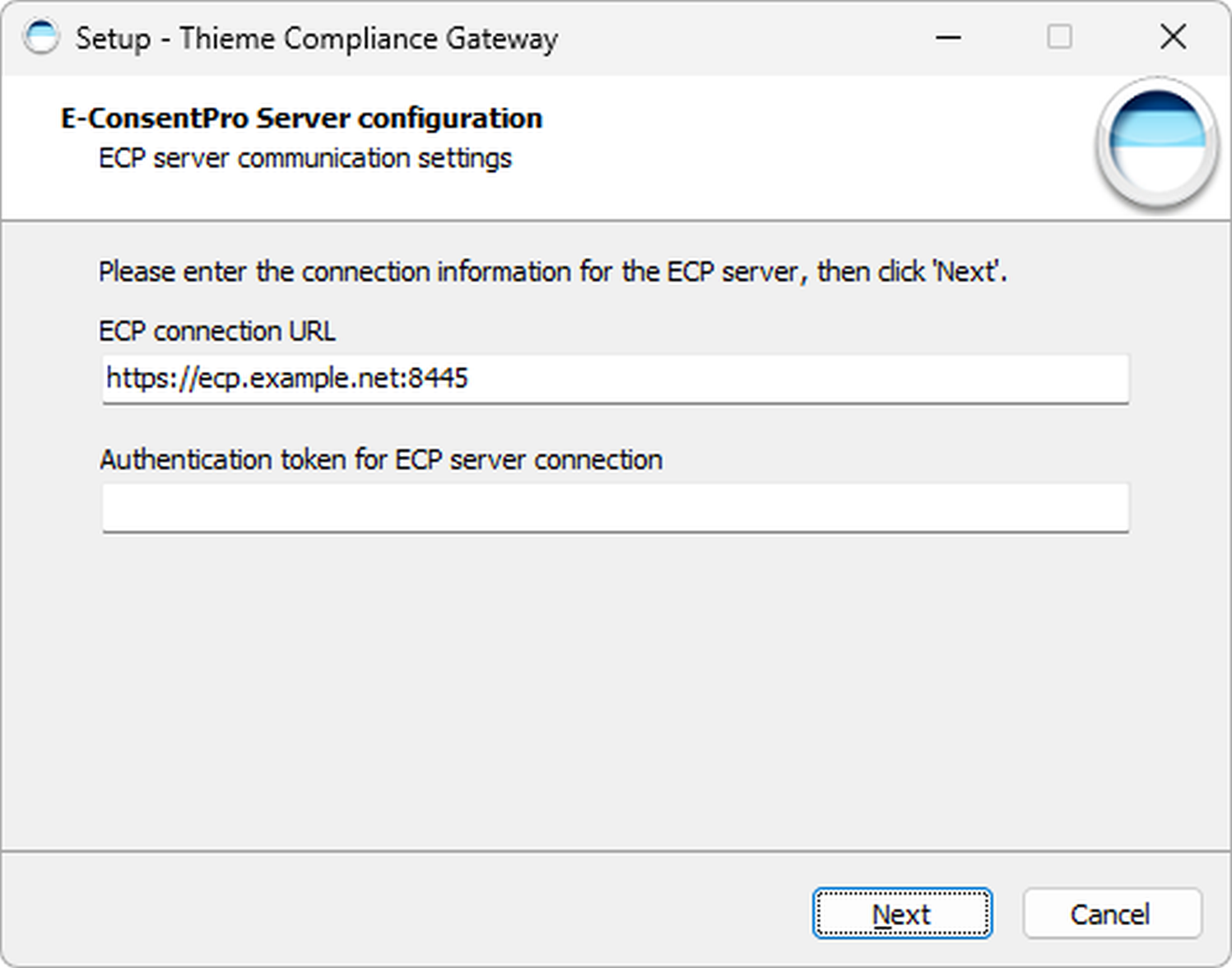
Tragen Sie die URL ein, über die der E-ConsentPro-Server erreichbar ist. Geben Sie die Erweiterung /ecp/ecp der URL hier nicht an.
Authentication token for ECP ...
Bei dem Token handelt es sich um den connect.access.token, der in der Konfigurationsdatei ecp.config des E-ConsentPro-Servers festgelegt wird. Wenn Sie diesen Token noch nicht konfiguriert haben, gehen Sie folgendermaßen vor:
- Öffnen Sie auf dem E-ConsentPro-Server die Konfigurationsdatei
ecp.configmit einem Texteditor. - Suchen Sie den Eintrag
connect.access.tokenund vergeben Sie dort einen beliebigen Token, zum Beispiel aus 20 zufälligen Buchstaben und Zahlen. - Sichern Sie den Wert des Tokens an einem geeigneten Ort, zum Beispiel in einem Password Safe.
- Speichern Sie die Konfigurationsdatei und starten Sie den E-ConsentPro Dienst neu.
Beim Start des E-ConsentPro Dienstes wird der Token aus Sicherheitsgründen verschlüsselt, Sie können den bestehenden Token deswegen nicht mit einem Texteditor wieder auslesen.
Konfiguration für den E-Mail Versand
Das Thieme Compliance Gateway versendet E-Mails an Patient*innen, um diese über ihre "E-ConsentPro Patient" Zuweisungen zu informieren. (Für Portal-Zuweisungen versendet das Thieme Compliance Gateway keine E-Mails.)
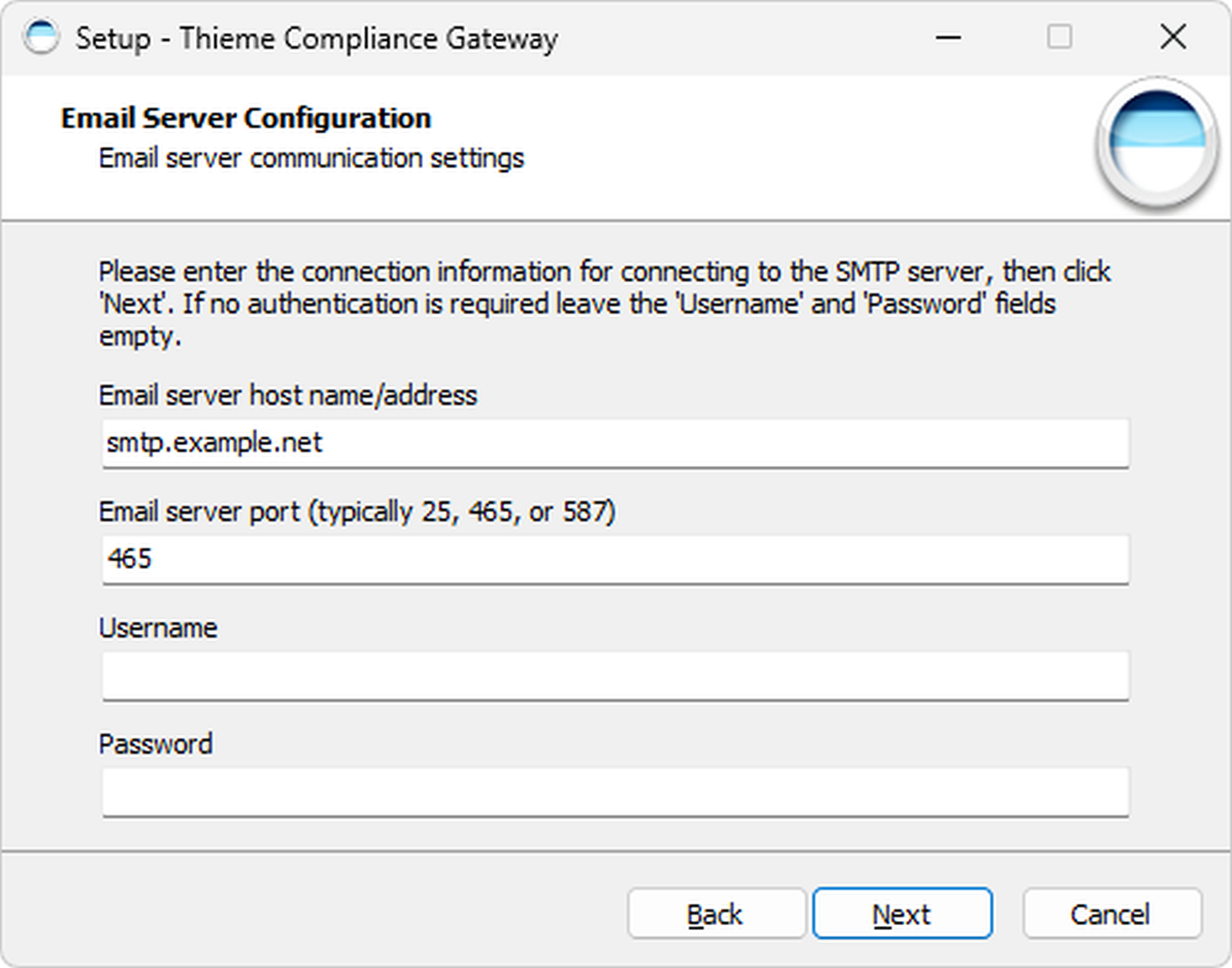
Geben Sie die Zugangsdaten für den SMTP-Server ein, den das Thieme Compliance Gateway für den E-Mail Versand verwenden soll. Benutzername und Passwort können leer gelassen werden, wenn der SMTP-Server keine Authentifizierung benötigt.
Erweiterte Einstellungen für den E-Mail Versand (zum Beispiel für SSL / STARTTLS) können Sie nach der Installation in der Konfigurationsdatei config-application.properties vornehmen.
Zugangsdaten für den Video-Server
"E-ConsentPro Patient" Zuweisungen können Videos enthalten, die den Patient*innen zum Beispiel Informationen zu einem geplanten Eingriff geben. Um den Patient*innen diese Videos zur Verfügung zu stellen, benötigt das Thieme Compliance Gateway die Zugangsdaten zum Video-Server.
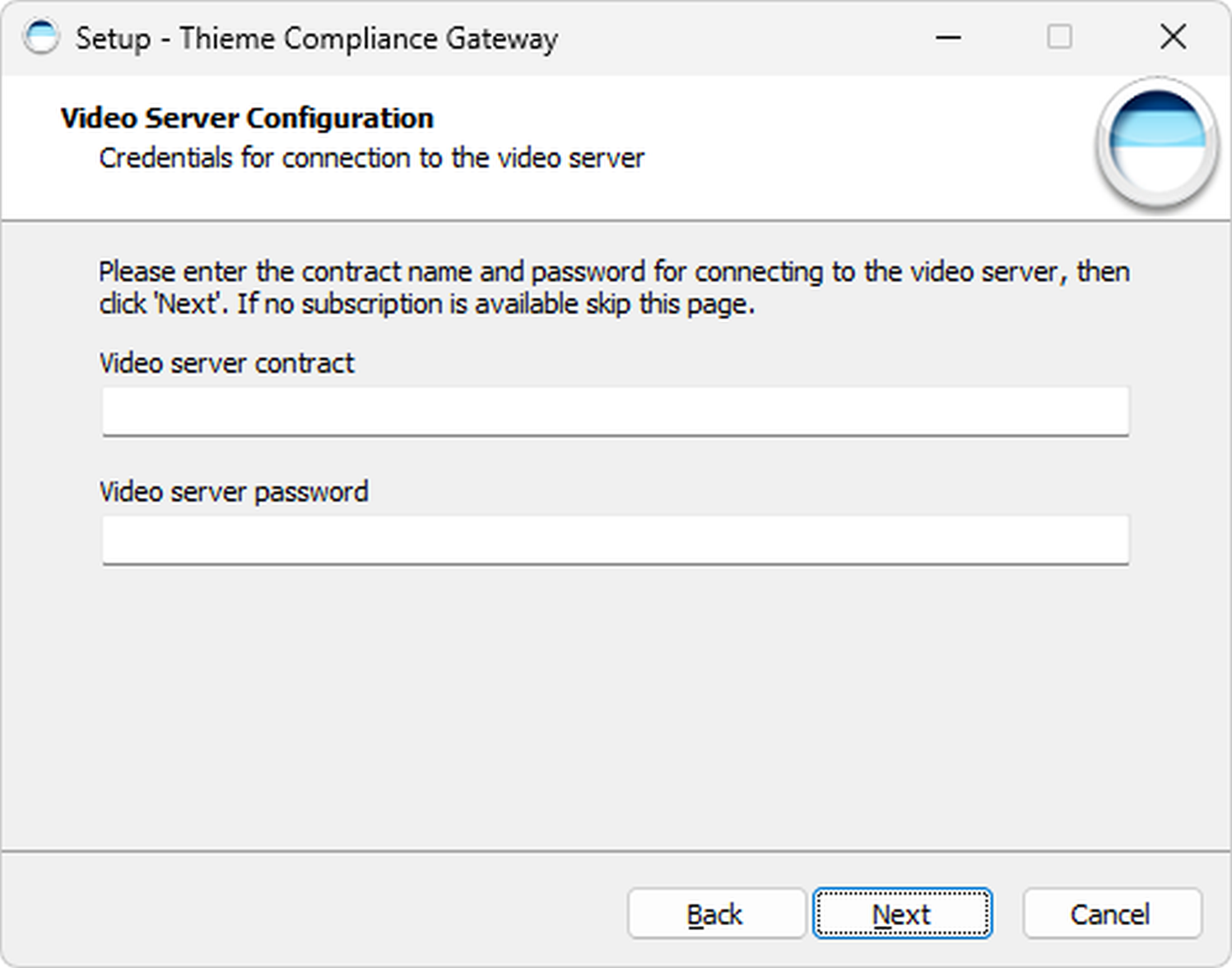
Geben Sie die Video-Server Zugangsdaten ein, die Sie für Ihren E-ConsentPro Patient Vertrag erhalten haben.
Zugangsdaten für den SMS Service
Das Thieme Compliance Gateway versendet an Patient*innen SMS mit dem Zugangscode für ihre "E-ConsentPro Patient" Zuweisungen. (Für Portal-Zuweisungen versendet das Thieme Compliance Gateway keine SMS.)
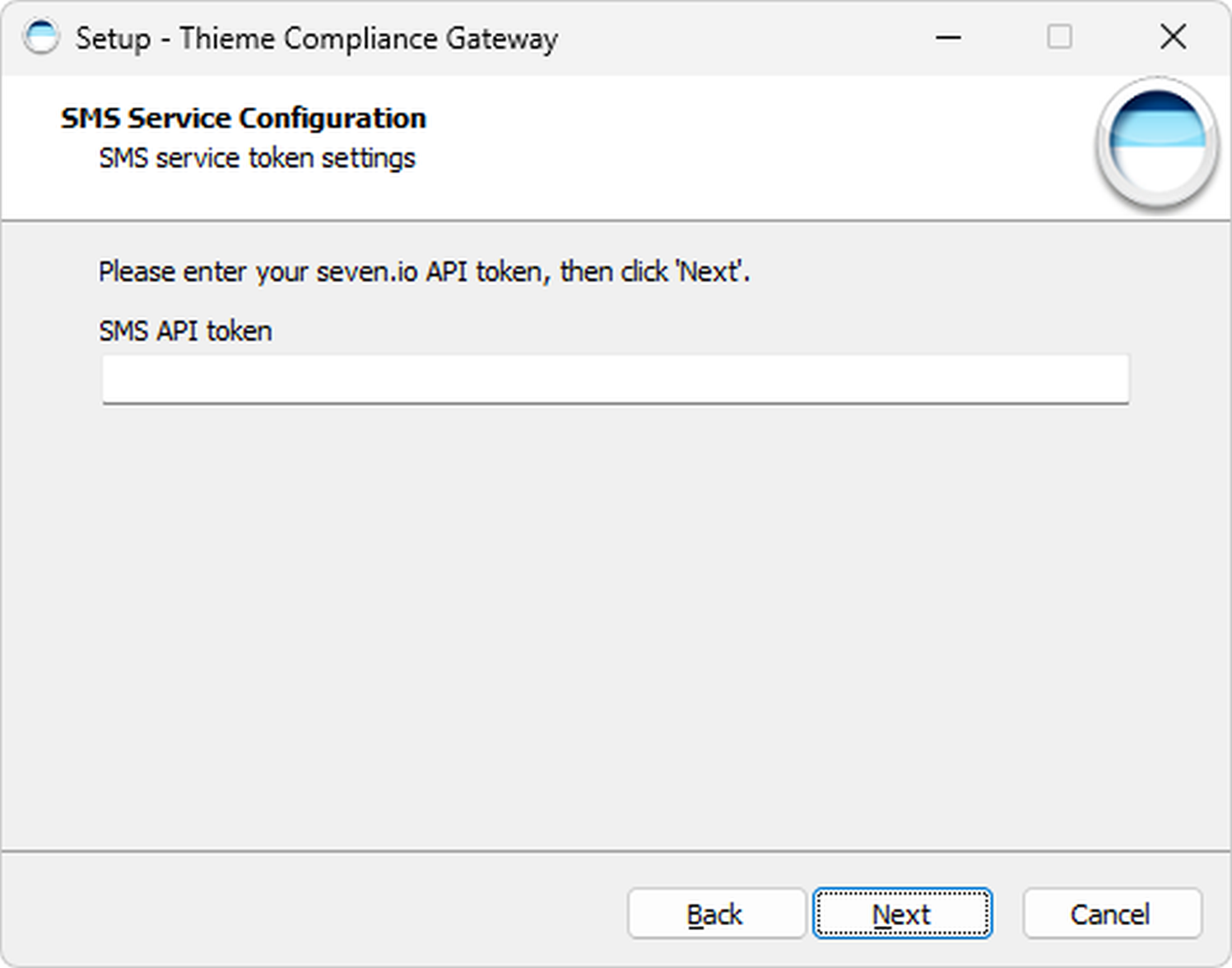
Geben Sie den SMS API Token an, den Sie für Ihren E-ConsentPro Patient Vertrag erhalten haben.
Zugangsdaten für die E-ConsentPro Patient Cloud
Das Thieme Compliance Gateway speichert Zuweisungen für Patient*innen in der Cloud und holt Antworten der Patient*innen von dort ab.
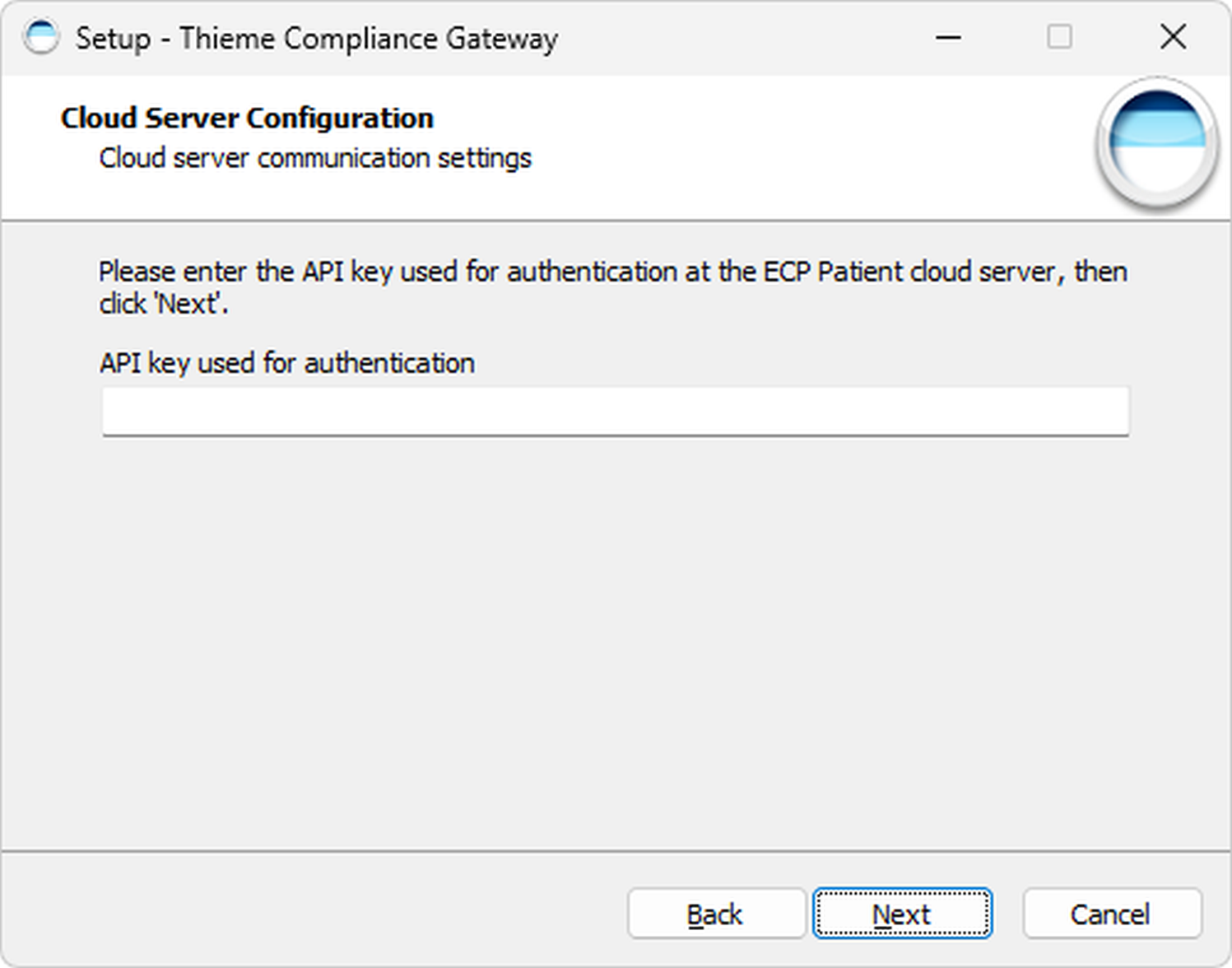
Geben Sie den Cloud API Key an, den Sie für Ihren E-ConsentPro Patient-Vertrag erhalten haben.
HTTPS-Zertifikat des E-ConsentPro-Servers
Das Thieme Compliance Gateway kann die Verbindung zum E-ConsentPro-Server auch über HTTPS herstellen.
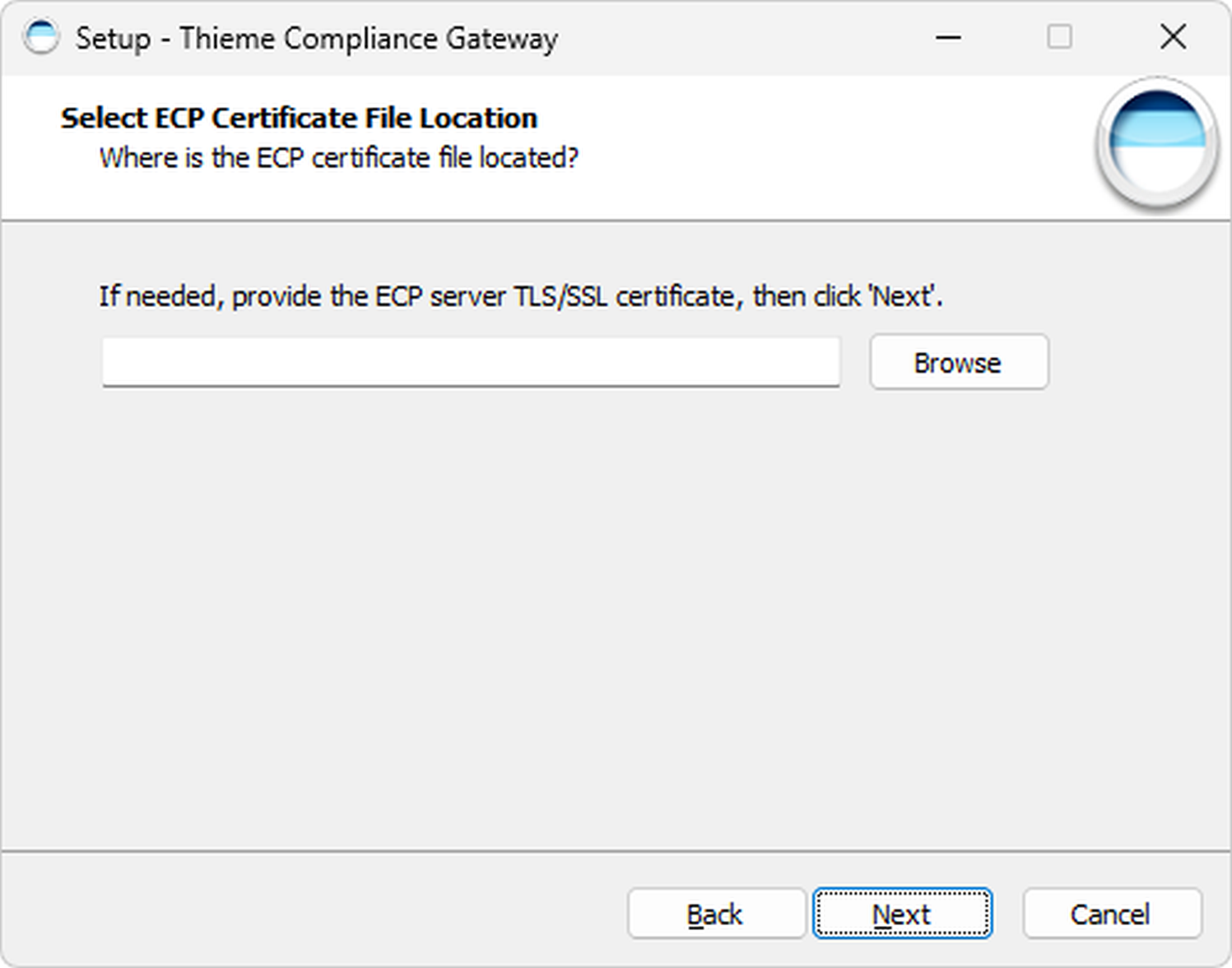
Falls die Verbindung zum E-ConsentPro-Server über HTTPS (nicht HTTP) stattfindet und der E-ConsentPro-Server dafür ein nicht-öffentliches Zertifikat verwendet, benötigt das Thieme Compliance Gateway das HTTPS-Zertifikat (TLS/SSL-Zertifikat) des E-ConsentPro-Servers.
Standardmäßig befindet sich die Zertifikatsdatei auf dem E-ConsentPro-Server im Verzeichnis C:\E-Consent-Pro\ca\certs.
Wenn die Verbindung über HTTP hergestellt wird oder ein öffentliches Zertifikat verwendet wird, geben Sie hier kein Zertifikat an.
Datenbank für das Thieme Compliance Gateway
Das Thieme Compliance Gateway speichert für die Verwaltung der Zuweisungen verwendete Daten in einer PostgreSQL Datenbank.
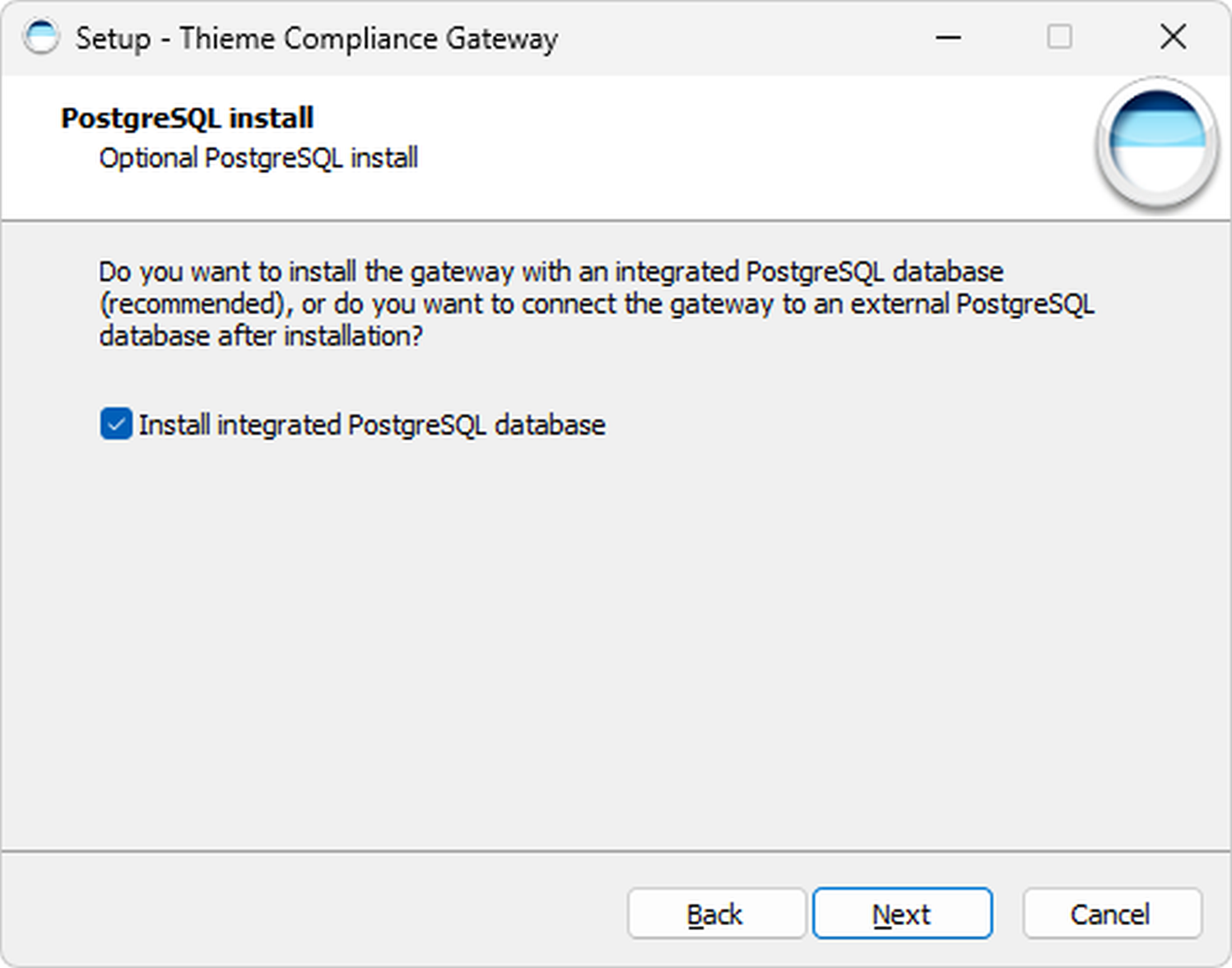
Wir empfehlen, dass Sie den Installer eine lokale PostgreSQL Datenbank für das Thieme Compliance Gateway installieren lassen. Falls Sie das nicht möchten, können Sie das Thieme Compliance Gateway im Anschluss an die Installation aber auch mit einer von Ihnen installierten und administrierten PostgreSQL Datenbank verbinden.
Zielverzeichnis und Startmenü-Eintrag
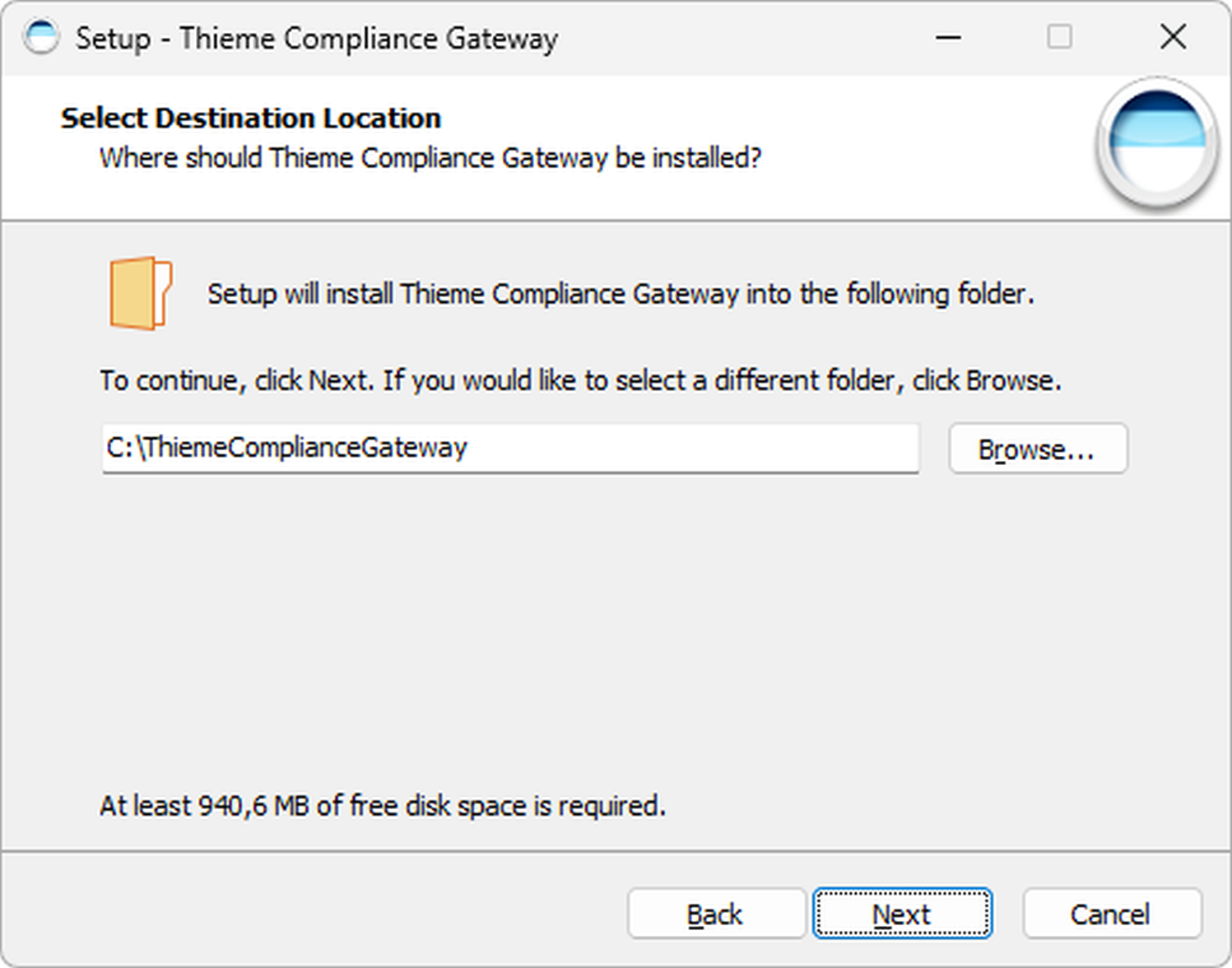
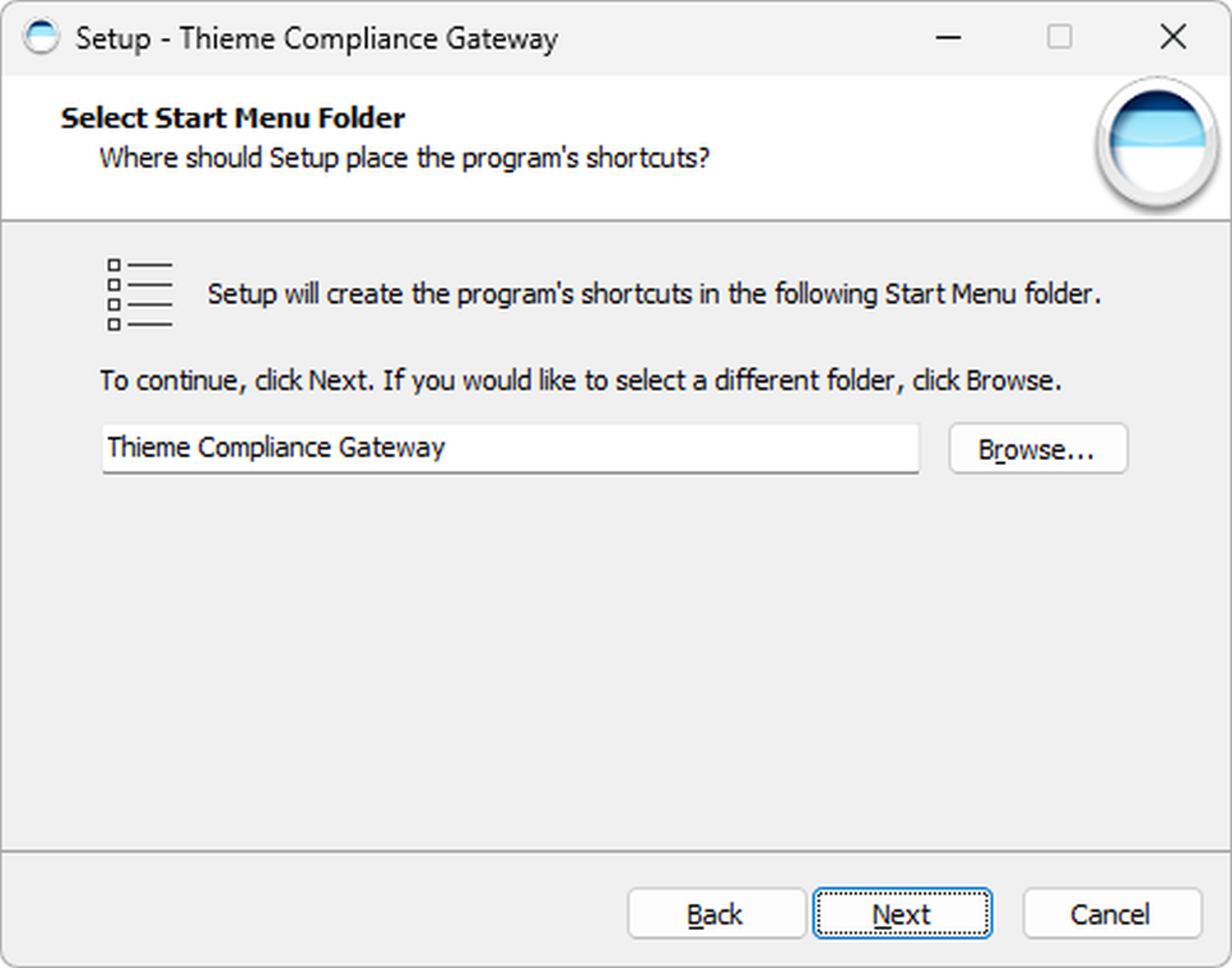
Thieme Compliance empfiehlt, nach Möglichkeit die vorgeschlagenen Einstellungen zu übernehmen.
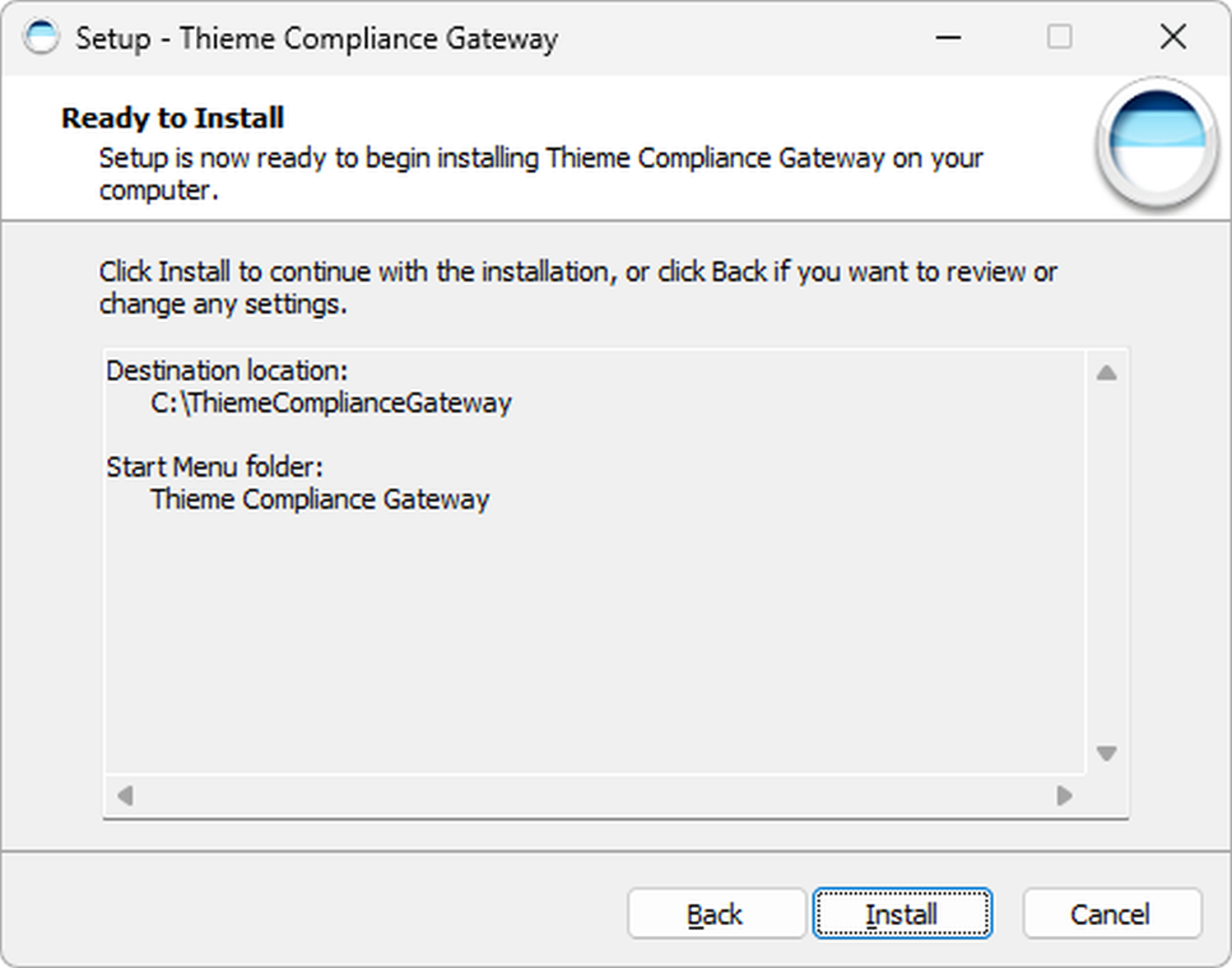
Zusammenfassung und Installation
Abschluss der Installation
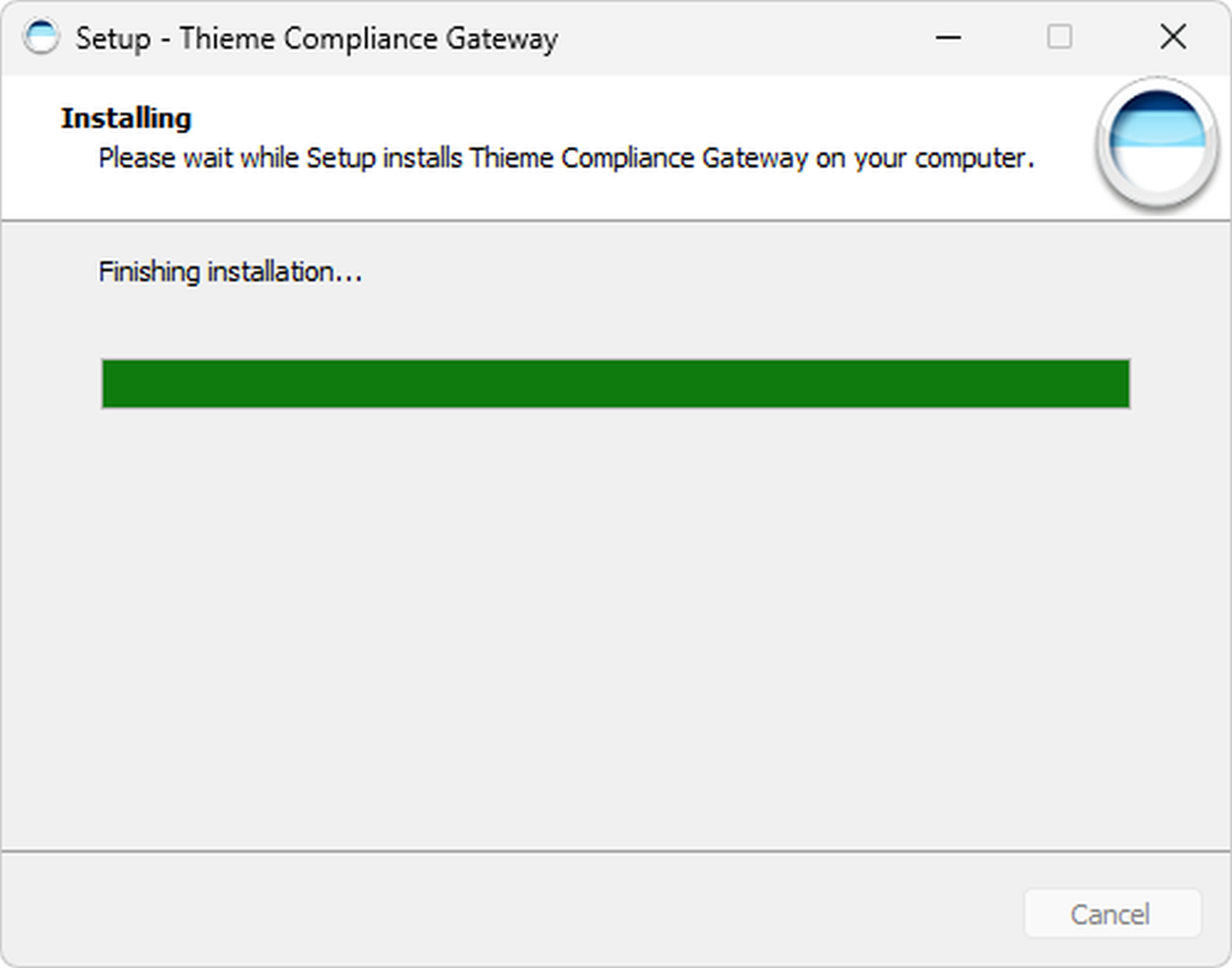
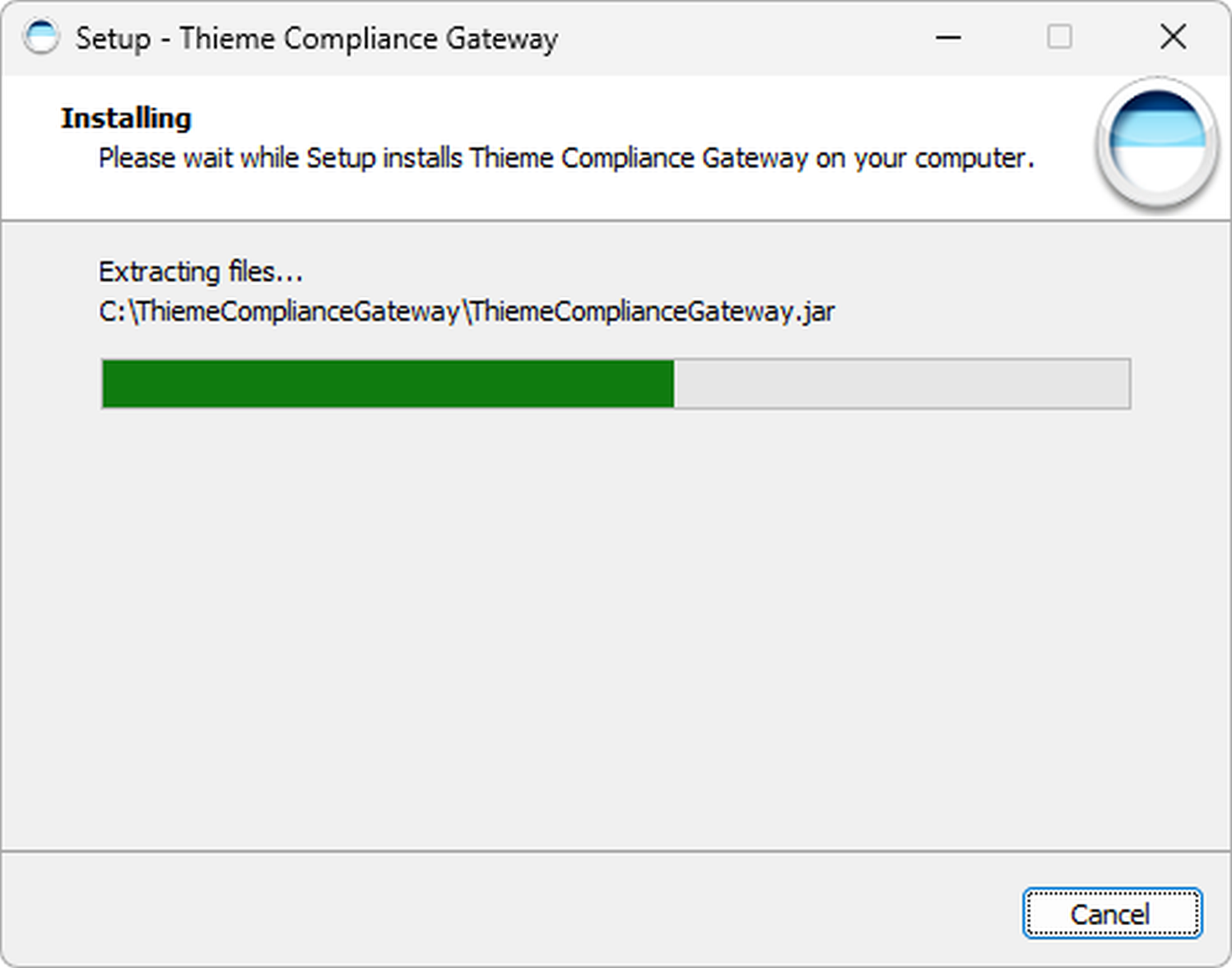
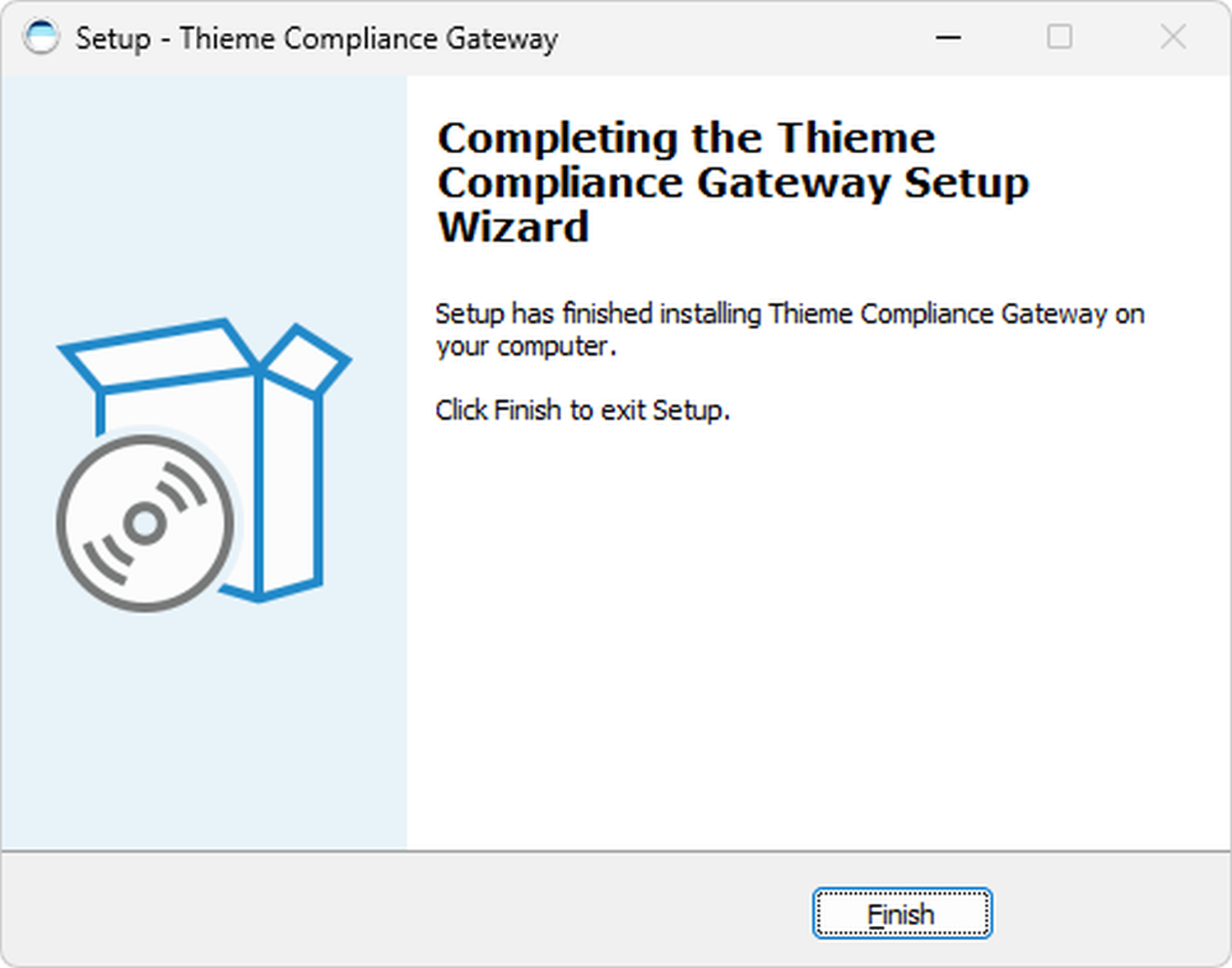
Wenn die Fortschrittsanzeige den Wert 100% erreicht hat, sind alle Dateien im Zielverzeichnis installiert. Dann werden die Dienste des Thieme Compliance Gateways gestartet. Deswegen kann es unter Umständen wenige Minuten dauern, bis der abschließende Informationsdialog angezeigt wird.
Prüfung der Funktionsfähigkeit
Prüfen Sie, ob in den Logdateien im Gateway-Verzeichnis Fehlermeldungen (ERROR) stehen: ThiemeComplianceGateway.out.log, und bei Bedarf auch install.log und ThiemeComplianceGateway.err.log.
Korrigieren Sie gegebenenfalls die relevanten Einstellungen für das Thieme Compliance Gateway (siehe unten Korrektur von Einstellungen).
Erstellen Sie in E-ConsentPro für einen Testpatienten eine neue Zuweisung "nach Hause". Verwenden Sie dafür einen Bogen, der auch verknüpfte Videos enthält, beispielsweise "Anästhesiologie ... / Allgemeinanästhesie / D-An1E - Allgemeinanästhesie ...". Geben Sie für den Testpatienten bei E-Mail und Mobiltelefon eine Adresse / Nummer ein, auf die Sie Zugriff haben.
Nach Erstellung der Zuweisung in E-ConsentPro kann es 1-2 Minuten dauern, bis Sie eine SMS und eine E-Mail an die angegebene Nummer bzw. Adresse erhalten. Falls nicht, prüfen Sie bitte die Logdatei ThiemeComplianceGateway.out.log und gegebenenfalls Ihren E-Mail Spam-Filter oder Spam-Ordner.
Falls Sie nach einer Korrektur der Einstellungen erneut eine Testzuweisung vornehmen, verwenden Sie dafür einen neuen Testpatienten (z.B. mit geänderter Patienten-ID).
Wenn Sie E-Mail und SMS erhalten, spielen Sie den E-ConsentPro Patient Workflow durch und prüfen Sie, ob die Anamnesedaten nach Abschluss wie erwartet in E-ConsentPro zur Verfügung stehen.
Konfiguration der Texte für E-Mail und SMS
Das Thieme Compliance Gateway wird mit Beispieltexten und -absendern für E-Mail und SMS ausgeliefert. Ersetzen Sie diese durch für Ihre Gesundheitseinrichtung angepasste Texte, bevor Sie E-ConsentPro Patient für Patient*innen in Betrieb nehmen. Editieren Sie dafür die Datei config-text-outgoing.properties mit einem Texteditor.
Einstellungen mit .original. im Schlüssel sind für für den Patienten-Erstkontakt, Einstellungen mit .follow-up. im Schlüssel werden für die Kommunikation bei einer nachträglichen Bogenzuweisung verwendet.
Starten Sie nach Änderungen in dieser Datei den Thieme Compliance Gateway Dienst neu.
Korrektur von Einstellungen / erweiterte Einstellungen
Nach der Installation des Thieme Compliance Gateways können Sie die Konfigurationsdatei config-application.properties mit einem Texteditor öffnen um Einstellungen zu korrigieren und erweiterte Einstellungen vorzunehmen.
Änderungen an Einstellungen werden erst wirksam, nachdem Sie die Konfigurationsdatei gespeichert und den Thieme Compliance Gateway Dienst neu gestartet haben. Thieme Compliance empfiehlt, dass Sie nach jeder Änderung von Einstellungen und Neustart des Dienstes die Log-Datei ThiemeComplianceGateway.out.log auf Fehlermeldungen (ERROR) und Warnungen (WARN) überprüfen.
Nachträgliche Konfiguration des SSL Zertifikats für HTTPS
Nach der Installation können Sie das Zertifikat mittels des im Gateway-Verzeichnis befindlichen Skripts add-certificate.bat hinzufügen. Rufen Sie das Skript dafür mit dem Pfad zur Zertifikatsdatei als Parameter auf und beachten Sie die ausgegebenen Hinweise und Fehlermeldungen.
Deaktivierung der Sentry-Integration
Das Thieme Compliance Gateway sendet standardmäßig Monitoring-Daten an den Server sentry.thieme.de, um Thieme Compliance wichtige Statistik-Informationen zum Betrieb zur Verfügung zu stellen. Es werden weder Patientendaten noch sicherheitsrelevante Betriebsdaten übermittelt. Die Übermittlung kann ohne Nachteile für den Betrieb des Thieme Compliance Gateways deaktiviert werden, indem in der Konfigurationsdatei config-application.properties die Sentry-Konfiguration auf sentry.dsn= (ohne Angabe eines DSN-Ziels) gesetzt wird.
Support-Anfragen
Für die Analyse von Problemen im Zusammenhang mit dem Thieme Compliance Gateway benötigt Thieme Compliance eine Beschreibung der auftretenden Probleme und die Logdateien Ihres Thieme Compliance Gateways.
Gehen Sie am besten wie folgt vor:
- Erzeugen Sie eine neue E-ConsentPro Patient Test-Zuweisung auf die Art, die bei Ihnen zu Problemen führt. Verwenden Sie dabei eine neue Patienten-ID und Ihre eigene E-Mail-Adresse und Mobilfunknummer. Notieren Sie die Uhrzeit, wann Sie die Zuweisung erstellt haben (z.B. 16:32 Uhr).
- Falls Sie die SMS mit der PIN bekommen, notieren Sie dafür ebenfalls die Uhrzeit.
- Falls Sie die Mail mit dem Link bekommen, notieren Sie dafür ebenfalls die Uhrzeit.
- Wenn die Probleme die Übertragung der Antworten nach E-ConsentPro betreffen, spielen Sie den E-ConsentPro Patient Workflow durch und schließen Sie die Befragung ab. Notieren Sie dafür ebenfalls die Uhrzeit.
- Warten Sie mindestens fünf Minuten. Dabei spielt es keine Rolle, ob Sie die SMS und die Mail bekommen haben oder nicht.
-
Senden Sie eine Beschreibung des Problems, die notierten Uhrzeiten und die folgenden Logdateien an support@thieme-compliance.de:
ThiemeComplianceGateway.out.logThiemeComplianceGateway.err.loginstall.log- Die Logdateien der letzten drei Tage aus dem
logs/Verzeichnis
