|
|
Update-Anleitung Thieme Compliance Gateway
Das Thieme Compliance Gateway ist eine Software, die zusammen mit der Software E-ConsentPro verwendet werden kann, um die "E-ConsentPro Patient" Funktionalität zur Verfügung zu stellen. Mit "E-ConsentPro Patient" können Patient*innen bereits vor dem Arztgespräch mobil oder von zu Hause Anamnesedaten erfassen und Informationen zu einem geplanten Eingriff erhalten.
 Thieme Compliance Gateway - Aktualisierung auf Version 10.0.0
Systemvoraussetzungen
Für den Betrieb muss das Thieme Compliance Gateway stets in einer Version installiert sein, die kompatibel ist zur installierten E-ConsentPro Version. Das Thieme Compliance Gateway 10.0.0 kann nur zusammen mit E-ConsentPro 10.0.x verwendet werden.
Bestehende Gateway-Installationen der Versionen 7, 8 und 9 können direkt auf Version 10 aktualisiert werden. Für die Aktualisierung älterer Gateway-Installationen sind Zwischenschritte erforderlich.
Das Thieme Compliance Gateway kann auf aktuellen 64-bit Windows-Systemen mit x64-Prozessor installiert werden. Er ist nicht verwendbar auf Systemen mit ARM-Prozessoren.
Weitere Systemvoraussetzungen sind in der Hilfe für E-ConsentPro dokumentiert: Systemvoraussetzungen.
Versionshinweise
Die folgenden Neuerungen in den letzten Versionen des Thieme Compliance Gateway benötigen möglicherweise spezielle Beachtung während der Aktualisierung:
Version 10.0.0
Unterstützung für E-ConsentPro Patient Zuweisungen von EDP Bögen
In E-ConsentPro können EDP-Bögen über E-ConsentPro Patient dem Patienten direkt zugewiesen werden. Dafür wurde E-ConsentPro, das Thieme Compliance Gateway und E-ConsentPro Patient angepasst. Passen Sie bei Bedarf in der Datei config-text-outgoing.properties die Textvorlagen für SMS und E-Mail entsprechend an. Hinweise dazu finden Sie weiter unten.
Dynamische Gültigkeitsdauer in E-Mail Texten
Die Gültigkeitsdauer von Zuweisungen kann dynamisch in E-Mail Texte eingefügt werden. Bei Neuinstallation des Gateways werden entsprechende Beispieltexte mit installiert. Hinweise dazu finden Sie weiter unten.
Vorgangskennung in E-Mail und SMS
Im E-Mail-Betreff, E-Mail-Text und SMS Text kann eine Vorgangskennung eingefügt werden. Passen Sie bei Bedarf in der Datei config-text-outgoing.properties die Textvorlagen für SMS und E-Mail entsprechend an. Hinweise dazu finden Sie weiter unten.
Abkündigung: Verwendung mit externer PostgreSQL Datenbank
Thieme Compliance sieht für Neuinstallationen vor, dass das Thieme Compliance Gateway mit der eingebetteten PostgreSQL Datenbank verwendet wird. Wenn Sie derzeit bereits eine externe PostgreSQL Datenbank für das Thieme Compliance Gateway verwenden, können Sie diese mit dem aktuellen Release weiterhin verwenden. Beachten Sie jedoch, dass die Verwendung einer externen Datenbank in zukünftigen Versionen des Thieme Compliance Gateway voraussichtlich nicht mehr unterstützt wird. Wenden Sie sich bei Fragen dazu frühzeitig an den Thieme Compliance Support.
Zusätzliches Feld und angepasste Identifier in Gateway-zu-Portal FHIR Nachrichten
Die folgenden Änderungen sind nur für E-ConsentPro / Gateway Installationen mit Portalanbindung relevant. Nehmen Sie gegebenenfalls vor der Aktualisierung von Version 9 oder älter Kontakt mit ihrem Portalanbieter auf.
Bei Portalzuweisungen sendet das Thieme Compliance Gateway FHIR "Task" Datensätze an das Portal. Den FHIR Tasks wurde ein Identifier hinzugefügt, der die Cloud Assignment ID enthält:
'identifier': [{ 'system': 'https://thieme-compliance.de/fhir/sid/CloudAssignmentId', 'value': '<Cloud Assignment ID>' }]
Außerdem wurden die bisher verwendeten Identifier angepasst:
http://example.thieme-compliance.de/fhir/CodeSystem/... => http://thieme-compliance.de/fhir/CodeSystem/...
http://example.fhir.partner.com/sid/patient => http://fhir.partner.example/sid/patient
http://example.fhir.customer.com/sid/encounter => http://fhir.customer.example/sid/encounter
Version 9.0.0
Monitoring mittels Sentry
Das Thieme Compliance Gateway sendet Monitoring-Daten an den Server sentry.thieme.de, um Thieme Compliance wichtige Statistik-Informationen zum Betrieb zur Verfügung zu stellen. Es werden weder Patientendaten noch sicherheitsrelevante Betriebsdaten übermittelt.
Falls das Thieme Compliance Gateway bei Ihnen über einen Proxy auf Internet-Dienste zugreift, geben Sie gegebenenfalls im Proxy den Zugriff auf den Server sentry.thieme.de frei.
Die Übermittlung kann ohne Nachteile für den Betrieb des Thieme Compliance Gateways deaktiviert werden, indem in der Konfigurationsdatei config-application.properties die Sentry-Konfiguration auf sentry.dsn= (ohne Angabe eines DSN-Ziels) gesetzt wird.
Umstellung der Konfigurationsdateien von 'yaml' nach 'properties'
Das Thieme Compliance Gateway verwendet properties-Dateien statt yaml-Dateien für die Konfiguration durch den Administrator. Weitere Hinweise hierzu finden Sie weiter unten.
Die komplette Liste der Neuerungen in den letzten Versionen des Thieme Compliance Gateway finden Sie in den Release Notes Thieme Compliance Gateway.
Generelles Vorgehen bei der Aktualisierung
Wenn Sie von einer Version vor 9.0.0 aktualisieren, sind ein paar zusätzliche Schritte bei der Aktualisierung erforderlich, bei denen der Thieme Compliance Support Sie gerne unterstützt. Sprechen Sie frühzeitig den Update-Termin mit dem Thieme Compliance Support ab, damit ein Support-Mitarbeiter Sie beim Update unterstützen kann.
Verfahren Sie bei jeder Aktualisierung des Thieme Compliance Gateways nach Möglichkeit folgendermaßen:
- Stoppen Sie den Thieme Compliance Gateway Dienst und gegebenenfalls den Thieme Compliance Gateway Datenbank Dienst.
- Aktualisieren Sie E-ConsentPro gemäß der entsprechenden Update-Anleitung.
- Erstellen Sie eine Sicherungskopie des kompletten Thieme Compliance Gateway Verzeichnisses.
- Falls das Thieme Compliance Gateway mit einer externen PostgreSQL Datenbank verbunden ist, erstellen Sie eine Sicherungskopie der Datenbank.
- Aktualisieren Sie das Thieme Compliance Gateway gemäß unten stehender Anleitung.
- Prüfen Sie, ob der E-ConsentPro Patient Workflow weiterhin erwartungsgemäß funktioniert.
Download der Installationsdatei
Die Datei zur Installation der aktuellen Version des Thieme Compliance Gateways finden Sie unter den E-ConsentPro-Installationsdateien.
Start der Installation
Entpacken Sie das heruntergeladene Zip-Archiv. Starten Sie den enthaltenen Installer. Für die Installation braucht der Installer Administrator-Rechte. Falls nötig wird Ihnen ein Dialog zur Eingabe von Administrator-Zugangsdaten angezeigt.
Konfiguration der Anbindung an E-ConsentPro
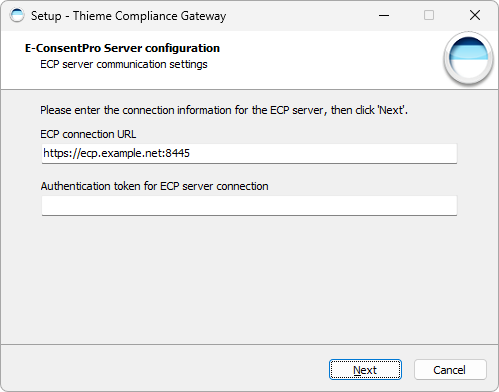
Wenn Sie von einer Version vor 9.0.0 aktualisieren, werden in diesem Dialog nicht die bisherigen Konfigurationseinstellungen angezeigt, sondern Beispielwerte. Tragen Sie in diesem Fall die Einstellungen neu ein. Entnehmen Sie die Werte bei Bedarf - mit Ausnahme des Tokens - der Datei config-application.yml in Ihrem Gateway-Verzeichnis, Abschnitt econsentpro. Falls Sie den unverschlüsselten Token nicht zur Verfügung haben, lassen Sie das Feld leer.
Konfiguration für den E-Mail Versand
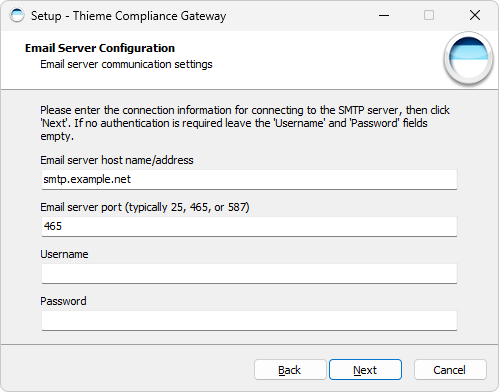
Wenn Sie von einer Version vor 9.0.0 aktualisieren, werden in diesem Dialog nicht die bisherigen Konfigurationseinstellungen angezeigt, sondern Beispielwerte. Tragen Sie in diesem Fall die Einstellungen neu ein. Entnehmen Sie die Werte bei Bedarf - mit Ausnahme des Passworts - der Datei config-application.yml in Ihrem Gateway-Verzeichnis, Abschnitt email. Falls Sie das unverschlüsselte Passwort nicht zur Verfügung haben, lassen Sie das Feld leer.
Zugangsdaten für den Video-Server
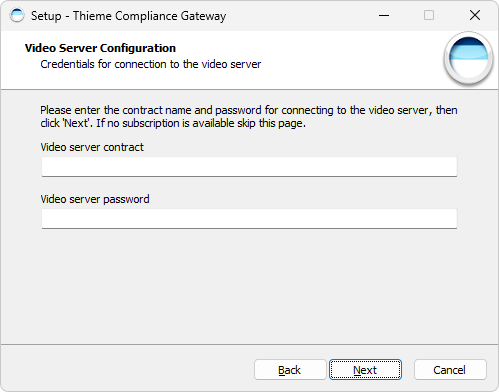
Wenn Sie von einer Version vor 9.0.0 aktualisieren, werden in diesem Dialog nicht die bisherigen Konfigurationseinstellungen angezeigt, sondern Beispielwerte. Tragen Sie in diesem Fall die Einstellungen neu ein. Entnehmen Sie die Werte bei Bedarf - mit Ausnahme des Passworts - der Datei config-application.yml in Ihrem Gateway-Verzeichnis, Abschnitt video. Falls Sie das unverschlüsselte Passwort nicht zur Verfügung haben, lassen Sie das Feld leer.
Zugangsdaten für den SMS Service
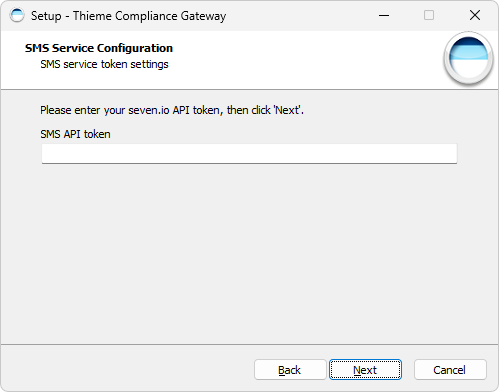
Wenn Sie von einer Version vor 9.0.0 aktualisieren, werden in diesem Dialog nicht die bisherigen Konfigurationseinstellungen angezeigt. Wenn Sie den unverschlüsselten Token nicht zur Verfügung haben, lassen Sie das Feld leer.
Zugangsdaten für die E-ConsentPro Patient Cloud
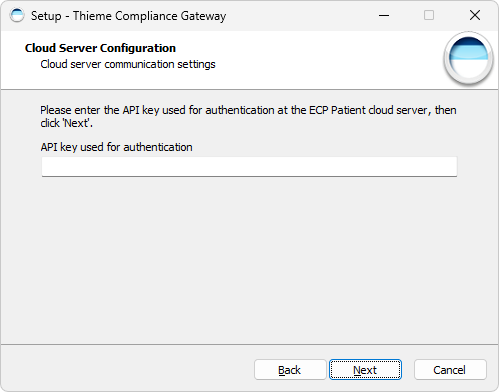
Wenn Sie von einer Version vor 9.0.0 aktualisieren, werden in diesem Dialog nicht die bisherigen Konfigurationseinstellungen angezeigt. Wenn Sie den unverschlüsselten API Key nicht zur Verfügung haben, lassen Sie das Feld leer.
HTTPS-Zertifikat des E-ConsentPro-Servers
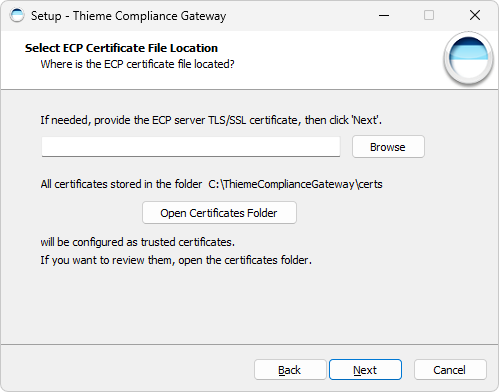
Falls die Verbindung zum E-ConsentPro-Server über HTTPS (nicht HTTP) stattfindet und der E-ConsentPro-Server ein Self Signed Certificate verwendet, benötigt das Thieme Compliance Gateway während des Updates das HTTPS-Zertifikat (TLS/SSL-Zertifikat) des E-ConsentPro-Servers erneut.
Standardmäßig befindet sich die Zertifikatsdatei auf dem E-ConsentPro-Server im Verzeichnis C:\E-Consent-Pro\ca\certs.
Wenn die Verbindung über HTTP hergestellt wird oder ein öffentliches Zertifikat verwendet wird, geben Sie hier kein Zertifikat an.
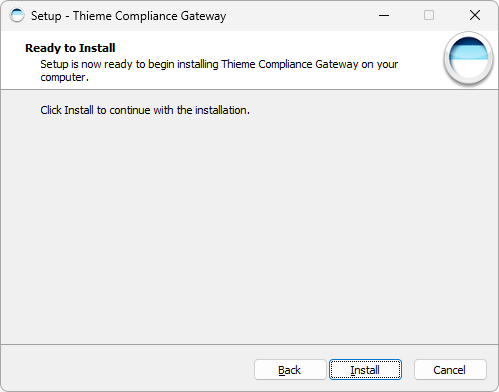
Zusammenfassung und Installation
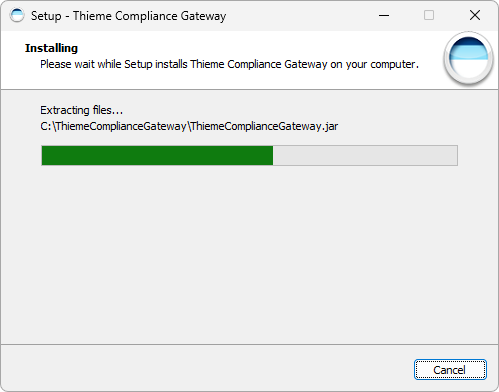
Abschluss der Installation
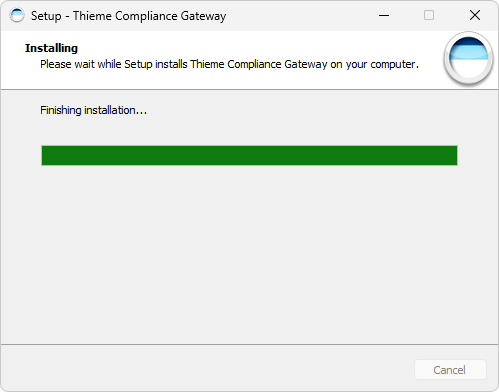
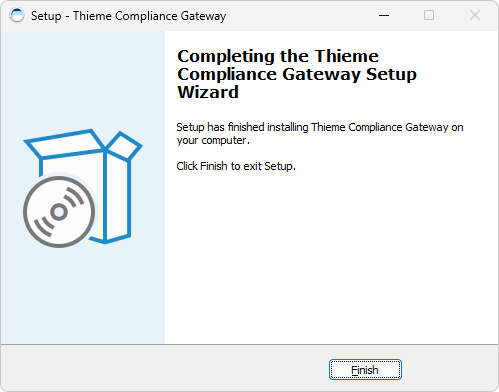
Wenn die Fortschrittsanzeige den Wert 100% erreicht hat, sind alle Dateien im Zielverzeichnis installiert. Dann werden die Dienste des Thieme Compliance Gateways gestartet. Deswegen kann es unter Umständen wenige Minuten dauern, bis der abschließende Informationsdialog angezeigt wird.
Weitere benötigte Anpassungen der Konfiguration
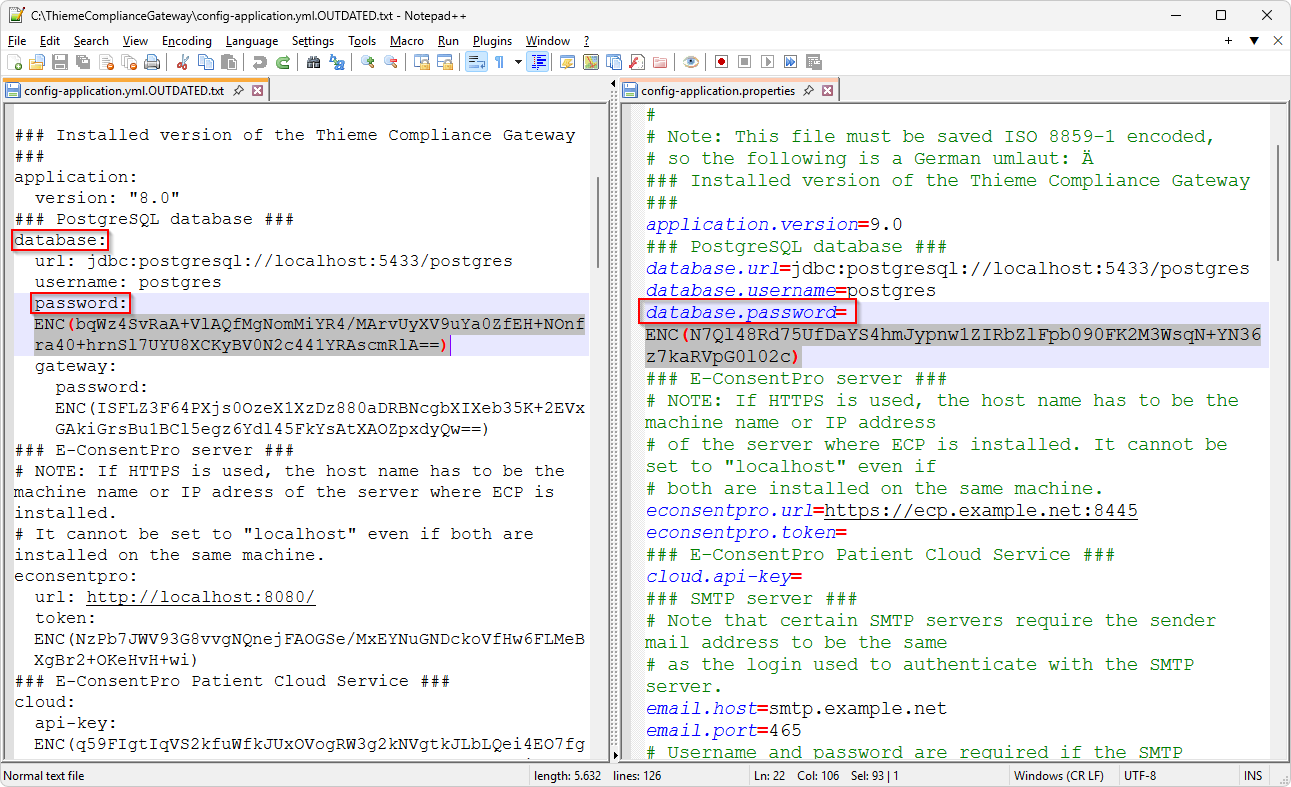
Wenn Sie von einer Version vor 9.0.0 aktualisieren, dann wurden Ihre bisherigen Konfigurationsdateien config-application.yml und config-text-outgoing.yml automatisch umbenannt zu config-application.yml.OUTDATED.txt und config-text-outgoing.yml.OUTDATED.txt. Vergleichen Sie in dem Fall die Einträge in den *.OUTDATED.txt Dateien mit den Einträgen in den aktuellen Konfigurationsdateien config-application.properties und config-text-outgoing.properties und passen Sie die aktuellen Konfigurationsdateien entsprechend an.
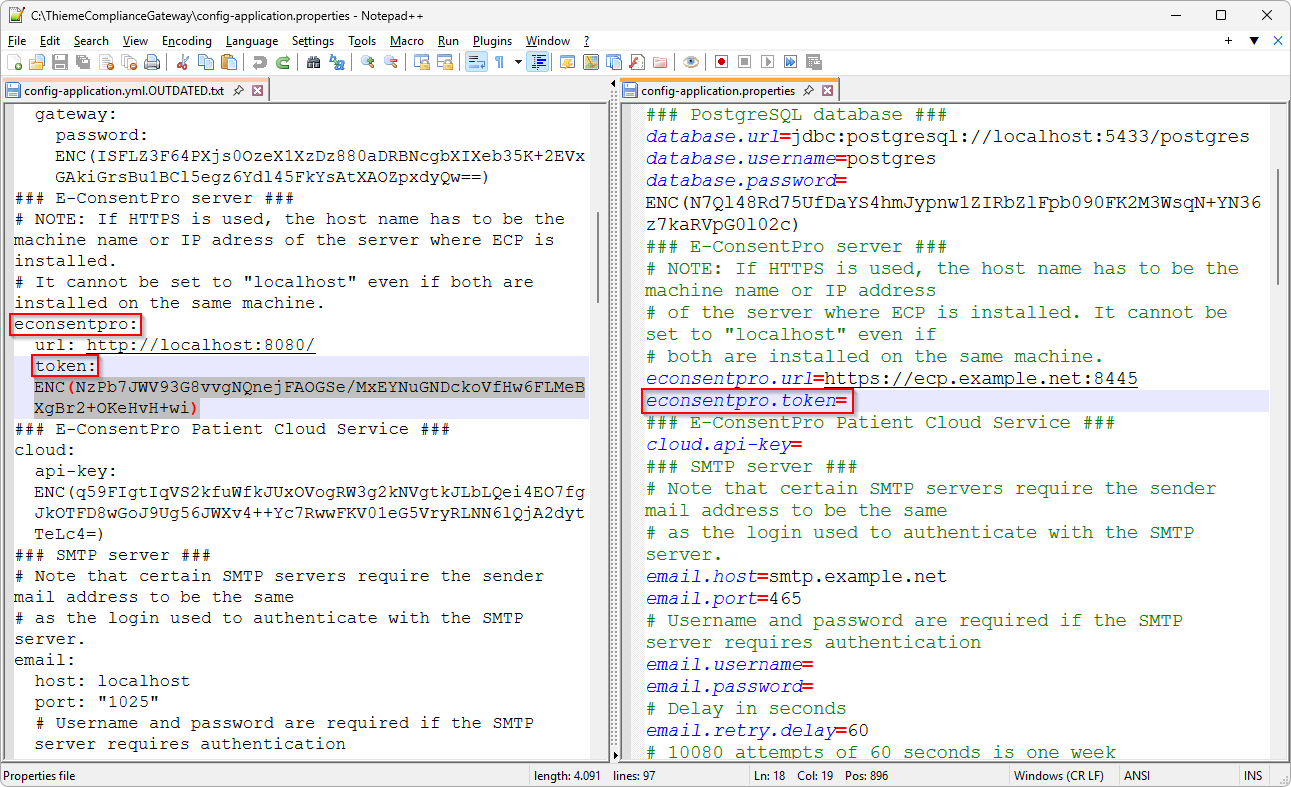
Übertragen Sie in die Datei config-application.properties insbesondere die Einstellung database.password (hier müssen Sie den bisherigen Wert ersetzen) sowie alle Einstellungen für Token, Passwörter und API Keys, die Sie bei der Update-Installation leer gelassen haben (und die in der Konfigurationsdatei auch leer sind). Token, Passwörter und API Keys sind in der alten Konfigurationsdatei config-application.yml.OUTDATED.txt verschlüsselt gespeichert in der Form ENC(yxz...abc). Übertragen Sie sie genauso (einschließlich ENC und Klammern) in die neue Konfigurationsdatei. Checkliste:
- database.password
- econsentpro.token
- cloud.api-key
- email.password
- sms.api-key
- Eventuell: proxy.password
- video.password
Beispiele:
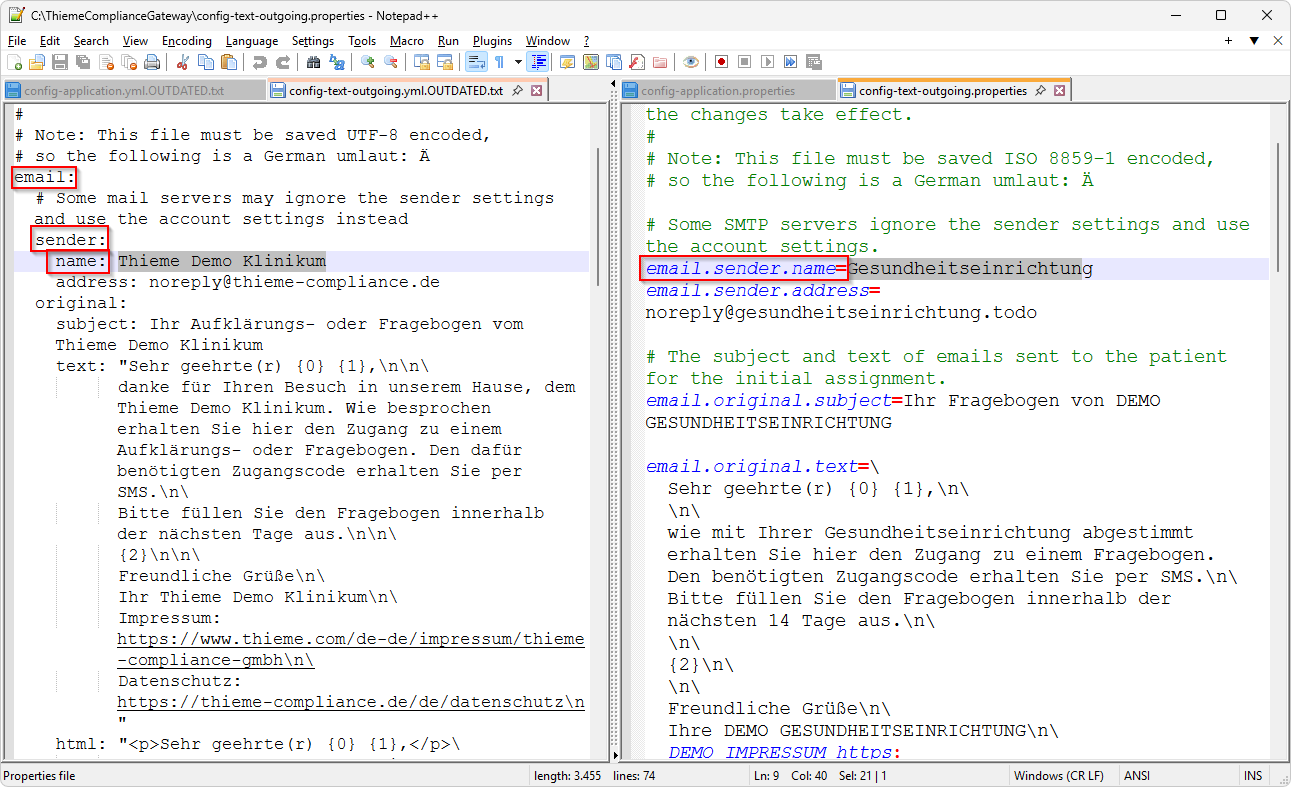
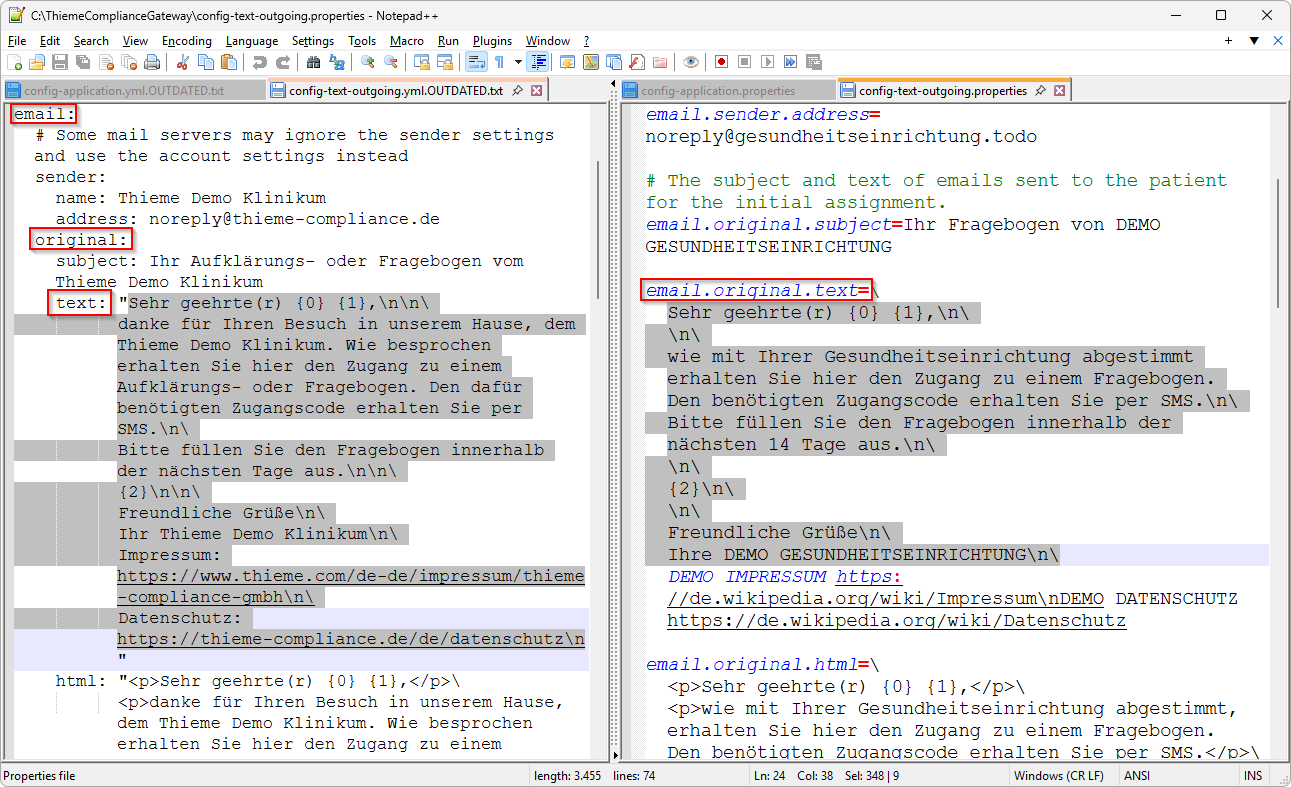
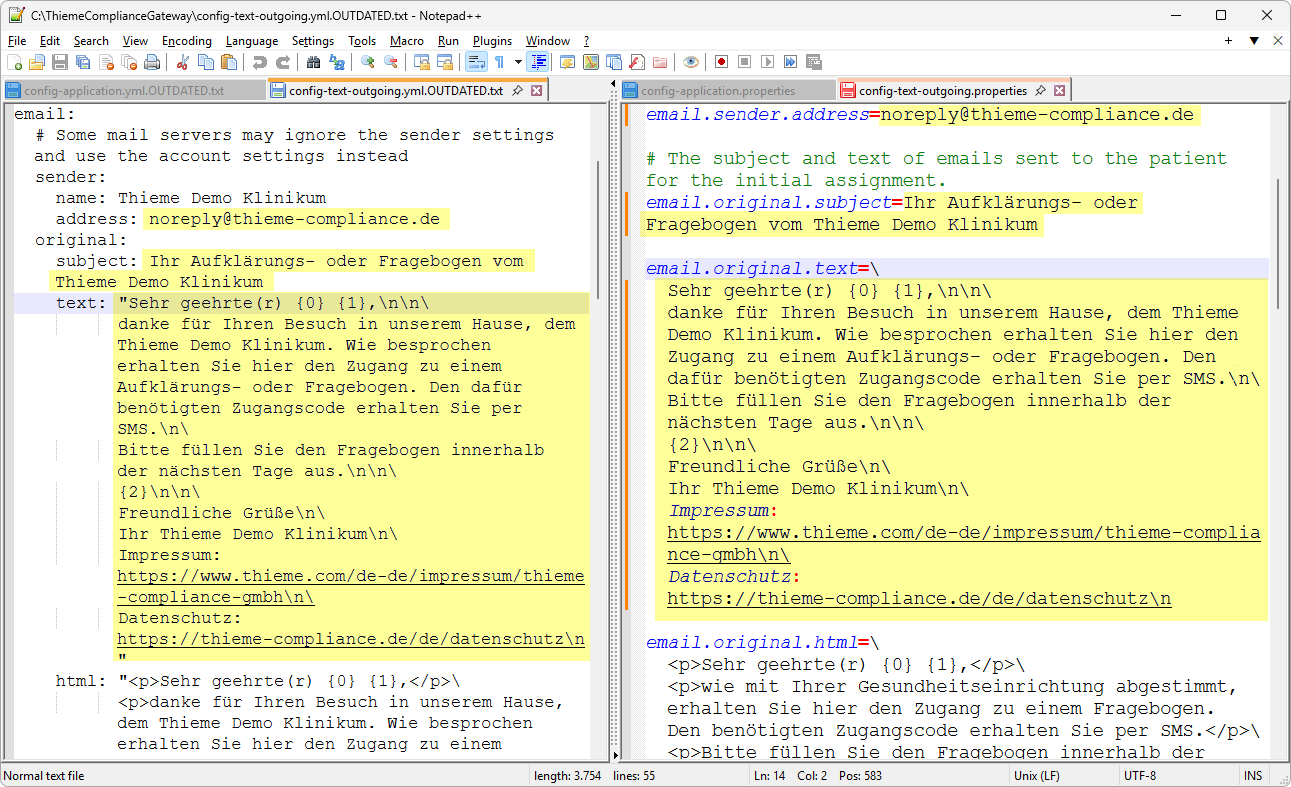
Übertragen Sie in die Datei config-text-outgoing.properties alle Einstellungen für E-Mail- und SMS-Texte aus der alten Konfigurationsdatei config-text-outgoing.yml.OUTDATED.txt. Beachten Sie dabei, dass in der neuen Konfigurationsdatei die Texte ohne umschließende Anführungszeichen konfiguriert werden.
Beispiele:
Starten Sie nach Änderungen in den Konfigurationsdateien den Thieme Compliance Gateway Dienst neu.
Unterstützung für E-ConsentPro Patient- Zuweisungen von EDP -Bögen
Mit Gateway Version 10.0.0 wurde die Unterstützung für E-ConsentPro Patient Zuweisungen von EDP Bögen eingeführt. Wenn Sie von einer Version vor 10.0.0 aktualisieren, dann prüfen Sie bitte, ob Sie in den Textvorlagen für E-Mail und SMS in config-text-outgoing.properties dafür Änderungen vornehmen möchten. In den mitgelieferten Beispieltexten wurden für diesen Anwendungsfall folgende Änderungen jeweils an mehreren Stellen vorgenommen:
Ihr Fragebogen von DEMO GESUNDHEITSEINRICHTUNG -> Ihre medizinischen Dokumente von DEMO GESUNDHEITSEINRICHTUNG
wie mit Ihrer Gesundheitseinrichtung abgestimmt erhalten Sie hier den Zugang zu einem Fragebogen. Den benötigten Zugangscode erhalten Sie per SMS. -> wie vereinbart erhalten Sie hier den Zugang zu Ihren medizinischen Dokumenten (Vorgang {3}). Den für den Login benötigten Zugangscode haben wir Ihnen per SMS gesendet.
Ihnen wurden zusätzliche Aufklärungs- oder Fragebögen zugewiesen. -> wie vereinbart wurden Ihnen zusätzliche medizinische Dokumente zugewiesen (Vorgang {3}).
Bitte füllen Sie den Fragebogen innerhalb der nächsten 14 Tage aus. -> Bitte füllen Sie die Dokumente bzw. den Fragebogen innerhalb der nächsten 14 Tage aus.
Ihr Zugangscode für den Fragebogen lautet: {0}. Bitte geben Sie diesen Code nicht weiter. -> {0} ist Ihr Zugangscode für medizinischen Dokumente (Vorgang {1}). Den Link haben Sie per E-Mail erhalten. Bitte antworten Sie nicht auf diese SMS.
Dynamische Gültigkeitsdauer in E-Mail Texten
Ab Gateway Version 10.0.0 kann die Gültigkeitsdauer von Zuweisungen dynamisch in E-Mail Texte eingefügt werden. Wenn Sie von einer Version vor 10.0.0 aktualisieren, können Sie in die Textvorlagen für E-Mails in config-text-outgoing.properties den Platzhalter {4} für die dynamische Gültigkeitsdauer einfügen.
Ändern Sie in der Datei config-text-outgoing.properties an vier Stellen:
### Alt ###
Bitte füllen Sie die Dokumente bzw. den Fragebogen innerhalb der nächsten 14 Tage aus.
### Neu ###
Bitte füllen Sie die Dokumente bzw. den Fragebogen innerhalb der nächsten {4} aus.
Der Platzhalter {4} wird automatisch durch die tatsächliche Gültigkeitsdauer ersetzt (z.B. "7 Tage", "3 Stunden", "30 Minuten"), die in E-ConsentPro pro Mandant konfiguriert werden kann.
Starten Sie nach Änderungen in dieser Datei den Thieme Compliance Gateway Dienst neu.
Vorgangskennung in E-Mail und SMS
Mit Gateway Version 10.0.0 wurde die optionale Vorgangskennung in E-Mail und SMS eingeführt. Wenn sie von einer Version vor 10.0.0 aktualisieren, dann können Sie in den Textvorlagen für E-Mail und SMS in config-text-outgoing.properties die Vorgangskennung einfügen. Die Vorgangskennung soll Ihren Patienten helfen, zueinander gehörige E-Mails und SMS leichter zu erkennen. Sie können E-Mail und SMS beispielsweise so konfigurieren, dass der Patient folgende Texte erhält:
SMS:
176328 ist Ihr Zugangscode für medizinischen Dokumente (Vorgang g4kw). Den Link haben Sie per E-Mail erhalten. Bitte antworten Sie nicht auf diese SMS.
E-Mail Betreff:
Ihre medizinischen Dokumente von Beispielklinik (Vorgang g4kw)
E-Mail Text:
Sehr geehrte(r) Hans Maier,
wie vereinbart erhalten Sie hier den Zugang zu Ihren medizinischen Dokumenten (Vorgang g4kw).
Den für den Login benötigten Zugangscode haben wir Ihnen per SMS gesendet.
Bitte füllen Sie die Dokumente bzw. den Fragebogen innerhalb der nächsten 14 Tage aus.
[Hier geht es zu den Dokumenten]
Freundliche Grüße
Ihre Beispielklinik F
Für die benötigten Anpassungen in config-text-outgoing.properties orientieren Sie sich an der folgenden Beispielkonfiguration, die auch bei einer Neuinstallation des Gateways installiert wird. Starten Sie nach Änderungen in dieser Datei den Thieme Compliance Gateway Dienst neu. Bitte erstellen Sie nach Änderungen sofort eine Probe-Zuweisung. So können Sie prüfen, ob die Änderungen in SMS und E-Mail Texten wie gewünscht angezeigt werden.
Beispielkonfiguration für config-text-outgoing.properties
Bei einer Neuinstallation des Thieme Compliance Gateways wird die folgende Beispielkonfiguration in der Datei config-text-outgoing.properties installiert. Diese Beispielkonfiguration ist nicht für den produktiven Betrieb vorgesehen, sondern als Vorlage, die Sie entsprechend Ihrer eigenen Anforderungen und Gegebenheiten anpassen
# This configuration file of the Thieme Compliance Gateway can be edited # as required to update the text of mails and SMS sent to patients. After # changing this file, restart the Gateway service so the changes take effect. # # Note: This file must be saved ISO 8859-1 encoded, # so the following is a German umlaut: Ä # Some SMTP servers ignore the sender settings and use the account settings. email.sender.name=Gesundheitseinrichtung email.sender.address=noreply@gesundheitseinrichtung.todo # The subject and text of emails sent to the patient for the initial assignment. email.original.subject=Ihre medizinischen Dokumente von DEMO GESUNDHEITSEINRICHTUNG (Vorgang {0}) email.original.text=\ Sehr geehrte(r) {0} {1},\n\ \n\ wie vereinbart erhalten Sie hier den Zugang zu Ihren medizinischen Dokumenten (Vorgang {3}). Den für den Login benötigten Zugangscode haben wir Ihnen per SMS gesendet.\n\ Bitte füllen Sie die Dokumente bzw. den Fragebogen innerhalb der nächsten {4} aus.\n\ \n\ {2}\n\ \n\ Freundliche Grüße\n\ Ihre DEMO GESUNDHEITSEINRICHTUNG\n\ DEMO IMPRESSUM https://de.wikipedia.org/wiki/Impressum\nDEMO DATENSCHUTZ https://de.wikipedia.org/wiki/Datenschutz email.original.html=\ <p>Sehr geehrte(r) {0} {1},</p>\ <p>wie vereinbart erhalten Sie hier den Zugang zu Ihren medizinischen Dokumenten (Vorgang {3}). Den für den Login benötigten Zugangscode haben wir Ihnen per SMS gesendet.</p>\ <p>Bitte füllen Sie die Dokumente bzw. den Fragebogen innerhalb der nächsten {4} aus.</p>\ <h2><a href="{2}">[Hier geht es zu den Dokumenten]</a></h2>\ <br/>\ <p>Freundliche Grüße</p>\ <p>Ihre DEMO GESUNDHEITSEINRICHTUNG</p>\ <p><a href="https://de.wikipedia.org/wiki/Impressum">DEMO IMPRESSUM</a> | <a href="https://de.wikipedia.org/wiki/Datenschutz">DEMO DATENSCHUTZ</a></p> # The subject and text of emails sent for follow-up assignments. email.follow-up.subject=Ihre medizinischen Dokumente von DEMO GESUNDHEITSEINRICHTUNG (Vorgang {0}) email.follow-up.text=\ Sehr geehrte(r) {0} {1},\n\ \n\ wie vereinbart wurden Ihnen zusätzliche medizinische Dokumenten zugewiesen (Vorgang {3}). Den für den Login benötigten Zugangscode haben wir Ihnen per SMS gesendet.\n\ Bitte füllen Sie die Dokumente bzw. den Fragebogen innerhalb der nächsten {4} aus.\n\ \n\ {2}\n\ \n\ Freundliche Grüße\n\ Ihre DEMO GESUNDHEITSEINRICHTUNG\n\ DEMO IMPRESSUM https://de.wikipedia.org/wiki/Impressum\n\ DEMO DATENSCHUTZ https://de.wikipedia.org/wiki/Datenschutz email.follow-up.html=\ <p>Sehr geehrte(r) {0} {1},</p>\ <p>wie vereinbart wurden Ihnen zusätzliche medizinische Dokumenten zugewiesen (Vorgang {3}). Den für den Login benötigten Zugangscode haben wir Ihnen per SMS gesendet.</p>\ <p>Bitte füllen Sie die Dokumente bzw. den Fragebogen innerhalb der nächsten {4} aus.</p>\ <h2><a href="{2}">[Hier ist der Link]</a></h2>\ <br/>\ <p>Freundliche Grüße</p>\ <p>Ihre DEMO GESUNDHEITSEINRICHTUNG</p>\ <p><a href="https://de.wikipedia.org/wiki/Impressum">DEMO IMPRESSUM</a> | <a href="https://de.wikipedia.org/wiki/Datenschutz">DEMO DATENSCHUTZ</a></p> # May contain a maximum of 11 alphanumeric or 16 numeric characters # {<space>, A-Z, a-z, 0-9} and no special characters (e.g., no Umlauts). sms.sender=Thieme # SMS text sent to the patient for the initial assignment. # SMS text limit is 160 characters for GSM0338 text, 70 for Unicode text. sms.original.text={0} ist Ihr Zugangscode für medizinischen Dokumente (Vorgang {1}). Den Link haben Sie per E-Mail erhalten. Bitte antworten Sie nicht auf diese SMS. # SMS text sent for follow-up assignments. # SMS text limit is 160 characters for GSM0338 text, 70 for Unicode text. sms.follow-up.text={0} ist Ihr Zugangscode für medizinischen Dokumente (Vorgang {1}). Den Link haben Sie per E-Mail erhalten. Bitte antworten Sie nicht auf diese SMS.
Prüfung der Funktionsfähigkeit
Prüfen Sie, ob in den Logdateien im Gateway-Verzeichnis Fehlermeldungen (ERROR) stehen: ThiemeComplianceGateway.out.log, und bei Bedarf auch install.log und ThiemeComplianceGateway.err.log.
Korrigieren Sie gegebenenfalls die relevanten Einstellungen (siehe unten Korrektur von Einstellungen).
Erstellen Sie in E-ConsentPro für einen Testpatienten eine neue Zuweisung "nach Hause". Verwenden Sie dafür einen Bogen, der auch verknüpfte Videos enthält, beispielsweise "Anästhesiologie ... / Allgemeinanästhesie / D-An1E - Allgemeinanästhesie ...". Geben Sie für den Testpatienten bei E-Mail und Mobiltelefon eine Adresse / Nummer ein, auf die Sie Zugriff haben.
Nach Erstellung der Zuweisung in E-ConsentPro kann es 1-2 Minuten dauern, bis Sie eine SMS und eine E-Mail an die angegebene Nummer bzw. Adresse erhalten. Falls nicht, prüfen Sie bitte die Logdatei ThiemeComplianceGateway.out.log und gegebenenfalls Ihren E-Mail Spam-Filter oder Spam-Ordner.
Falls Sie nach einer Korrektur der Einstellungen erneut eine Testzuweisung vornehmen, verwenden Sie dafür einen neuen Testpatienten (z.B. mit geänderter Patienten-ID).
Wenn Sie E-Mail und SMS erhalten, spielen Sie den E-ConsentPro Patient Workflow durch und prüfen Sie, dass die Anamnesedaten nach Abschluss in E-ConsentPro zur Verfügung stehen.
Korrektur von Einstellungen / erweiterte Einstellungen
Nach der Installation des Thieme Compliance Gateways können Sie die Konfigurationsdatei config-application.properties mit einem Texteditor öffnen um Einstellungen zu korrigieren und erweiterte Einstellungen vorzunehmen.
Änderungen an Einstellungen werden erst wirksam, nachdem Sie die Konfigurationsdatei gespeichert und den Thieme Compliance Gateway Dienst neu gestartet haben. Thieme Compliance empfiehlt, dass Sie nach jeder Änderung von Einstellungen und Neustart des Dienstes die Log-Datei ThiemeComplianceGateway.out.log auf Fehlermeldungen (ERROR) und Warnungen (WARN) überprüfen.
Nachträgliche Konfiguration des SSL Zertifikats für HTTPS
Nach der Installation können Sie das Zertifikat mittels des im Gateway-Verzeichnis befindlichen Skripts add-certificate.bat hinzufügen. Rufen Sie das Skript dafür mit dem Pfad zur Zertifikatsdatei als Parameter auf und beachten Sie die ausgegebenen Hinweise und Fehlermeldungen.
Deaktivierung der Sentry-Integration
Das Thieme Compliance Gateway sendet standardmäßig Monitoring-Daten an den Server sentry.thieme.de, um Thieme Compliance wichtige Statistik-Informationen zum Betrieb zur Verfügung zu stellen. Es werden weder Patientendaten noch sicherheitsrelevante Betriebsdaten übermittelt. Die Übermittlung kann ohne Nachteile für den Betrieb des Thieme Compliance Gateway deaktiviert werden, indem in der Konfigurationsdatei config-application.properties die Sentry-Konfiguration auf sentry.dsn= (ohne Angabe eines DSN-Ziels) gesetzt wird.
Datensicherung
Die Datensicherung der vom Thieme Compliance Gateway verwendeten Daten liegt in der Verantwortung des Nutzers. Folgende Daten sollten bei der Datensicherung mindestens beachtet werden:
- Die Konfigurationsdateien des Thieme Compliance Gateway, also config-application.properties und config-text-outgoing.properties
- Die PostgreSQL Datenbank des Thieme Compliance Gateway
Wenn Sie den Thieme Compliance Gateway mit eingebetteter PostgreSQL Datenbank verwenden, können Sie zum Beispiel folgendermaßen eine Komplettsicherung der Daten durchführen:
- Stoppen Sie die Dienste "Thieme Compliance Gateway" und "Thieme Compliance Gateway Database".
- Sichern Sie das komplette Installationsverzeichnis des Thieme Compliance Gateway.
- Starten Sie die Dienste wieder.
Support-Anfragen
Für die Analyse von Problemen im Zusammenhang mit dem Thieme Compliance Gateway benötigt Thieme Compliance eine Beschreibung der auftretenden Probleme und die Logdateien Ihres Thieme Compliance Gateways.
Gehen Sie am besten wie folgt vor:
- Erzeugen Sie eine neue E-ConsentPro Patient Test-Zuweisung auf die Art, die bei Ihnen zu Problemen führt. Verwenden Sie dabei eine neue Patienten-ID und Ihre eigene E-Mail-Adresse und Mobilfunknummer. Notieren Sie die Uhrzeit, wann Sie die Zuweisung erstellt haben (z.B. 16:32 Uhr).
- Falls Sie die SMS mit der PIN bekommen, notieren Sie dafür ebenfalls die Uhrzeit.
- Falls Sie die Mail mit dem Link bekommen, notieren Sie dafür ebenfalls die Uhrzeit.
- Wenn die Probleme die Übertragung der Antworten nach E-ConsentPro betreffen, spielen Sie den E-ConsentPro Patient Workflow durch und schließen Sie die Befragung ab. Notieren Sie dafür ebenfalls die Uhrzeit.
- Warten Sie mindestens fünf Minuten. Dabei spielt es keine Rolle, ob Sie die SMS und die Mail bekommen haben oder nicht.
-
Senden Sie eine Beschreibung des Problems, die notierten Uhrzeiten und die folgenden Logdateien an support@thieme-compliance.de:
- ThiemeComplianceGateway.out.log
- ThiemeComplianceGateway.err.log
- install.log
- Die Logdateien der letzten drei Tage aus dem logs/ Verzeichnis
Thieme Compliance Gateway - Aktualisierung auf Version 9.0.0
Systemvoraussetzungen
Für den Betrieb muss das Thieme Compliance Gateway stets in einer Version installiert sein, die kompatibel ist zur installierten E-ConsentPro Version. Das Thieme Compliance Gateway 9.0.0 kann nur zusammen mit E-ConsentPro 9.0.x verwendet werden.
Das Thieme Compliance Gateway kann auf aktuellen 64-bit Windows-Systemen mit x64-Prozessor installiert werden. Er ist nicht verwendbar auf Systemen mit ARM-Prozessoren.
Weitere Systemvoraussetzungen sind in der Hilfe für E-ConsentPro dokumentiert: Systemvoraussetzungen
Versionshinweise
Die folgenden Neuerungen in den letzten Versionen des Thieme Compliance Gateway benötigen möglicherweise spezielle Beachtung während der Aktualisierung:
Version 9.0.0
- Enable monitoring with Sentry
Das Thieme Compliance Gateway sendet Monitoring-Daten an den Server sentry.thieme.de, um Thieme Compliance wichtige Statistik-Informationen zum Betrieb zur Verfügung zu stellen. Es werden weder Patientendaten noch sicherheitsrelevante Betriebsdaten übermittelt.
Falls das Thieme Compliance Gateway bei Ihnen über einen Proxy auf Internet-Dienste zugreift, geben Sie gegebenenfalls im Proxy den Zugriff auf den Server sentry.thieme.de frei.
Die Übermittlung kann ohne Nachteile für den Betrieb des Thieme Compliance Gateways deaktiviert werden, indem in der Konfigurationsdatei config-application.properties die Sentry-Konfiguration auf sentry.dsn= (ohne Angabe eines DSN-Ziels) gesetzt wird.
- Switch customer config files from yaml to properties
Das Thieme Compliance Gateway verwendet properties-Dateien statt yaml-Dateien für die Konfiguration durch den Administrator. Weitere Hinweise dazu finden Sie im folgenden in dieser Update-Anleitung.
Die komplette Liste der Neuerungen in den letzten Versionen des Thieme Compliance Gateway finden Sie im Change Log Dokument.
Generelles Vorgehen bei der Aktualisierung
Wenn Sie von einer Version vor 9.0.0 aktualisieren, sind ein paar zusätzliche Schritte bei der Aktualisierung erforderlich, bei denen der Thieme Compliance Support Sie gerne unterstützt. Sprechen Sie frühzeitig den Update-Termin mit dem Thieme Compliance Support ab, damit ein Support-Mitarbeiter Sie beim Update unterstützen kann.
Verfahren Sie bei jeder Aktualisierung des Thieme Compliance Gateways nach Möglichkeit folgendermaßen:
- Stoppen Sie den Thieme Compliance Gateway Dienst und gegebenenfalls den Thieme Compliance Gateway Datenbank Dienst.
- Aktualisieren Sie E-ConsentPro gemäß der entsprechenden Update-Anleitung.
- Erstellen Sie eine Sicherungskopie des kompletten Thieme Compliance Gateway Verzeichnisses.
- Falls das Thieme Compliance Gateway mit einer externen PostgreSQL Datenbank verbunden ist, erstellen Sie eine Sicherungskopie der Datenbank.
- Aktualisieren Sie das Thieme Compliance Gateway gemäß unten stehender Anleitung.
- Prüfen Sie, ob der E-ConsentPro Patient Workflow weiterhin erwartungsgemäß funktioniert.
Download der Installationsdatei
Die Datei zur Installation der aktuellen Version des Thieme Compliance Gateways finden Sie im E-ConsentPro Downloadbereich der Thieme Compliance Webseite: https://support.thieme-compliance.de/de/Installationsdateien.htm
Start der Installation
Entpacken Sie gegebenenfalls das heruntergeladene Zip-Archiv. Starten Sie den enthaltenen Installer. Für die Installation braucht der Installer Administrator-Rechte. Falls nötig wird Ihnen ein Dialog zur Eingabe von Administrator-Zugangsdaten angezeigt.
Konfiguration der Anbindung an E-ConsentPro
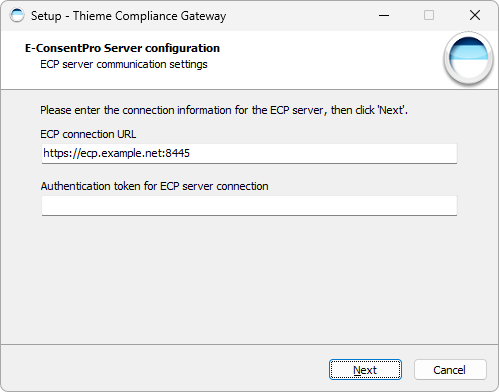
Wenn Sie von einer Version vor 9.0.0 aktualisieren, werden in diesem Dialog nicht die bisherigen Konfigurationseinstellungen angezeigt, sondern Beispielwerte. Tragen Sie in diesem Fall die Einstellungen neu ein. Entnehmen Sie die Werte bei Bedarf - mit Ausnahme des Tokens - der Datei config-application.yml in Ihrem Gateway-Verzeichnis, Abschnitt econsentpro. Falls Sie den unverschlüsselten Token nicht zur Verfügung haben, lassen Sie das Feld leer.
Konfiguration für den E-Mail Versand
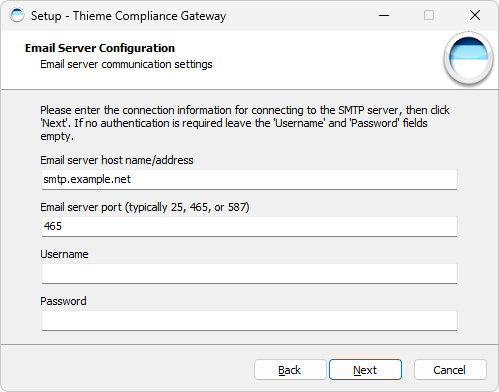
Wenn Sie von einer Version vor 9.0.0 aktualisieren, werden in diesem Dialog nicht die bisherigen Konfigurationseinstellungen angezeigt, sondern Beispielwerte. Tragen Sie in diesem Fall die Einstellungen neu ein. Entnehmen Sie die Werte bei Bedarf - mit Ausnahme des Passworts - der Datei config-application.yml in Ihrem Gateway-Verzeichnis, Abschnitt email. Falls Sie das unverschlüsselte Passwort nicht zur Verfügung haben, lassen Sie das Feld leer.
Zugangsdaten für den Video-Server
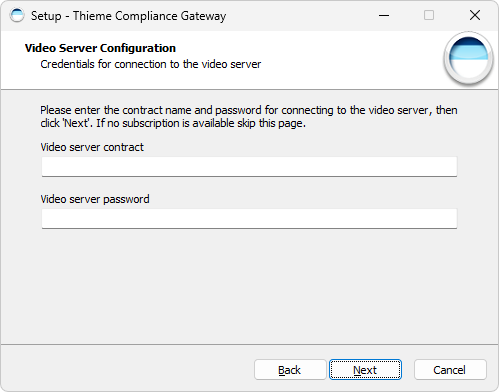
Wenn Sie von einer Version vor 9.0.0 aktualisieren, werden in diesem Dialog nicht die bisherigen Konfigurationseinstellungen angezeigt, sondern Beispielwerte. Tragen Sie in diesem Fall die Einstellungen neu ein. Entnehmen Sie die Werte bei Bedarf - mit Ausnahme des Passworts - der Datei config-application.yml in Ihrem Gateway-Verzeichnis, Abschnitt video. Falls Sie das unverschlüsselte Passwort nicht zur Verfügung haben, lassen Sie das Feld leer.
Zugangsdaten für den SMS Service
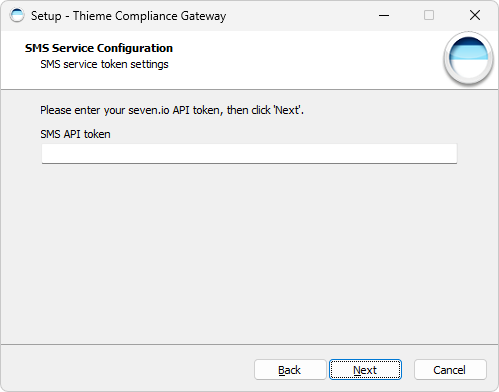
Wenn Sie von einer Version vor 9.0.0 aktualisieren, werden in diesem Dialog nicht die bisherigen Konfigurationseinstellungen angezeigt. Wenn Sie den unverschlüsselten Token nicht zur Verfügung haben, lassen Sie das Feld leer.
Zugangsdaten für die E-ConsentPro Patient Cloud
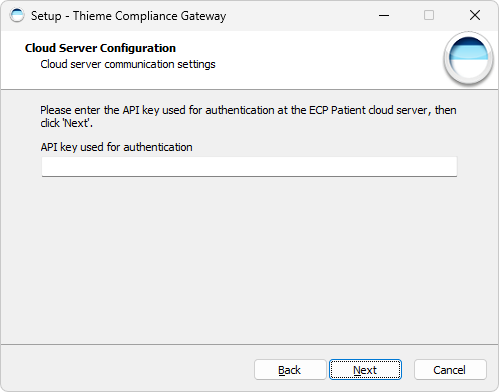
Wenn Sie von einer Version vor 9.0.0 aktualisieren, werden in diesem Dialog nicht die bisherigen Konfigurationseinstellungen angezeigt. Wenn Sie den unverschlüsselten API Key nicht zur Verfügung haben, lassen Sie das Feld leer.
HTTPS-Zertifikat des E-ConsentPro Servers
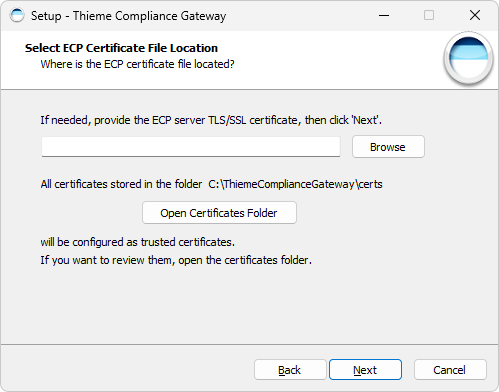
Falls die Verbindung zum E-ConsentPro Server über HTTPS (nicht HTTP) stattfindet und der E-ConsentPro Server ein Self Signed Certificate verwendet, benötigt das Thieme Compliance Gateway während des Updates das HTTPS-Zertifikat (TLS/SSL-Zertifikat) des E-ConsentPro Servers erneut.
Standardmäßig befindet sich die Zertifikatsdatei auf dem E-ConsentPro Server im Verzeichnis C:\E-Consent-Pro\ca\certs.
Wenn die Verbindung über HTTP hergestellt wird oder ein öffentliches Zertifikat verwendet wird, geben Sie hier kein Zertifikat an.
Anders als der Dialog beschreibt werden nicht alle Zertifikate im certs Ordner automatisch als vertrauenswürdig konfiguriert. Das entsprechende Feature mit der Referenz PAT-1300 wird erst in einem künftigen Releases umgesetzt.
Zusammenfassung und Installation
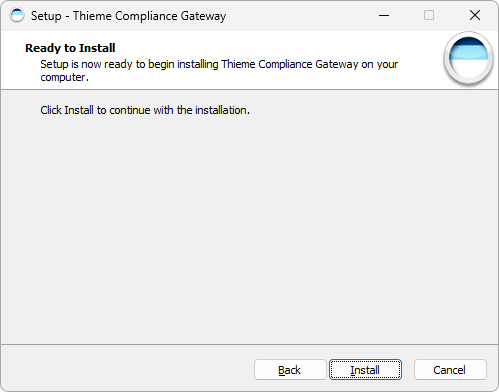
Abschluss der Installation
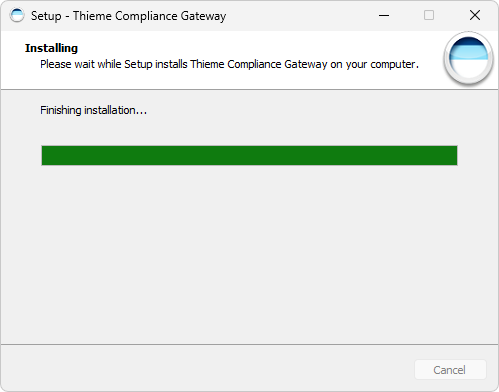
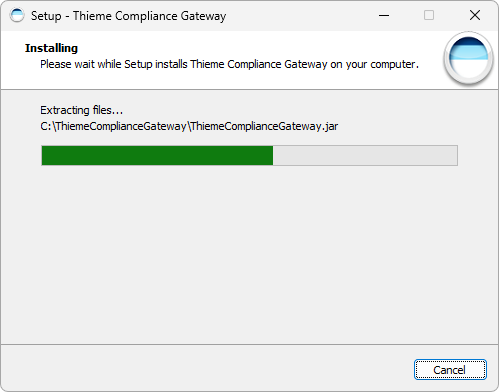
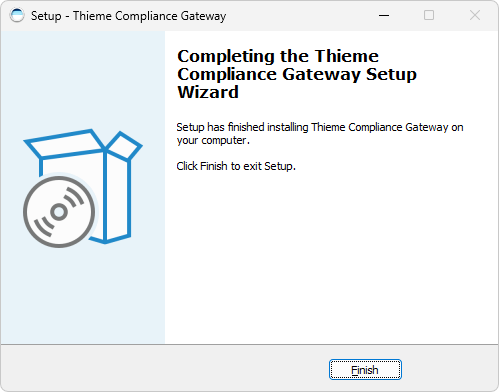
Wenn die Fortschrittsanzeige den Wert 100% erreicht hat, sind alle Dateien im Zielverzeichnis installiert. Dann werden die Dienste des Thieme Compliance Gateways gestartet. Deswegen kann es unter Umständen wenige Minuten dauern, bis der abschließende Informationsdialog angezeigt wird.
Weitere benötigte Anpassungen der Konfiguration
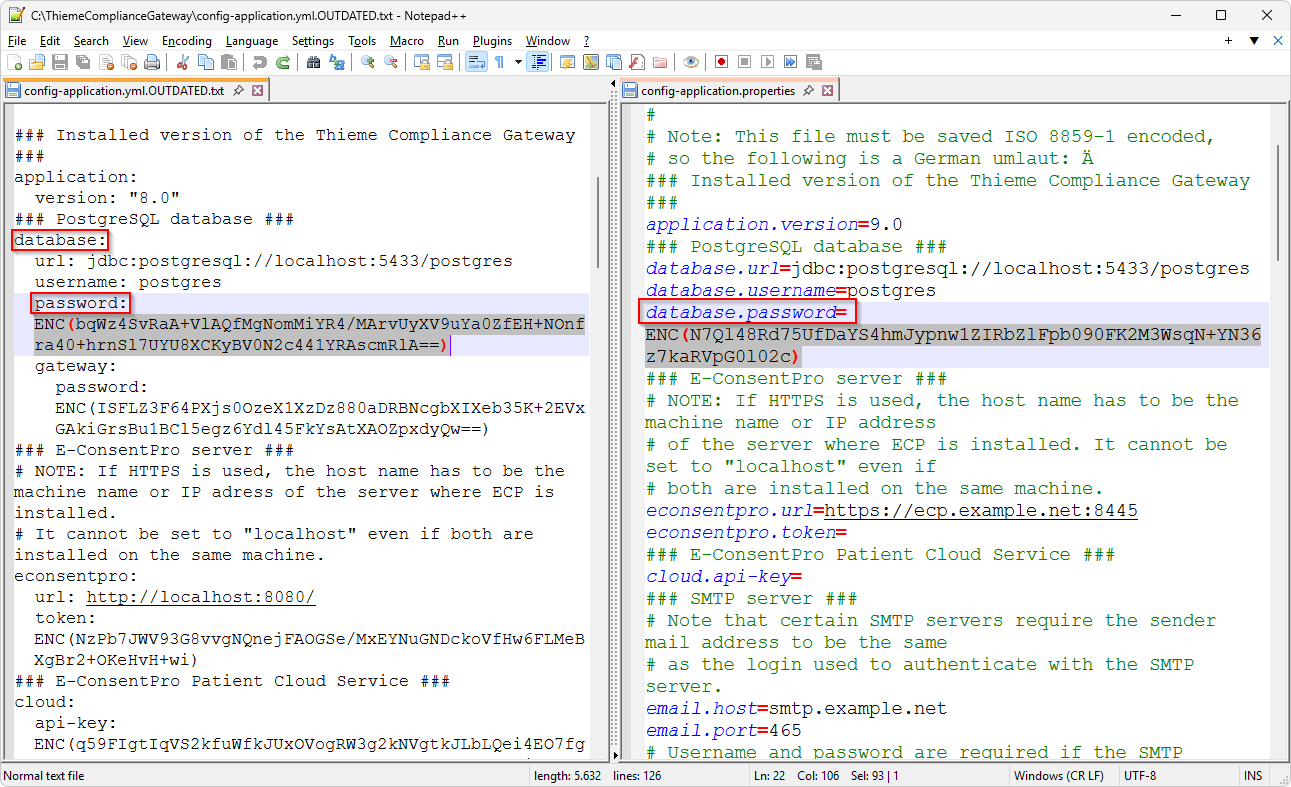
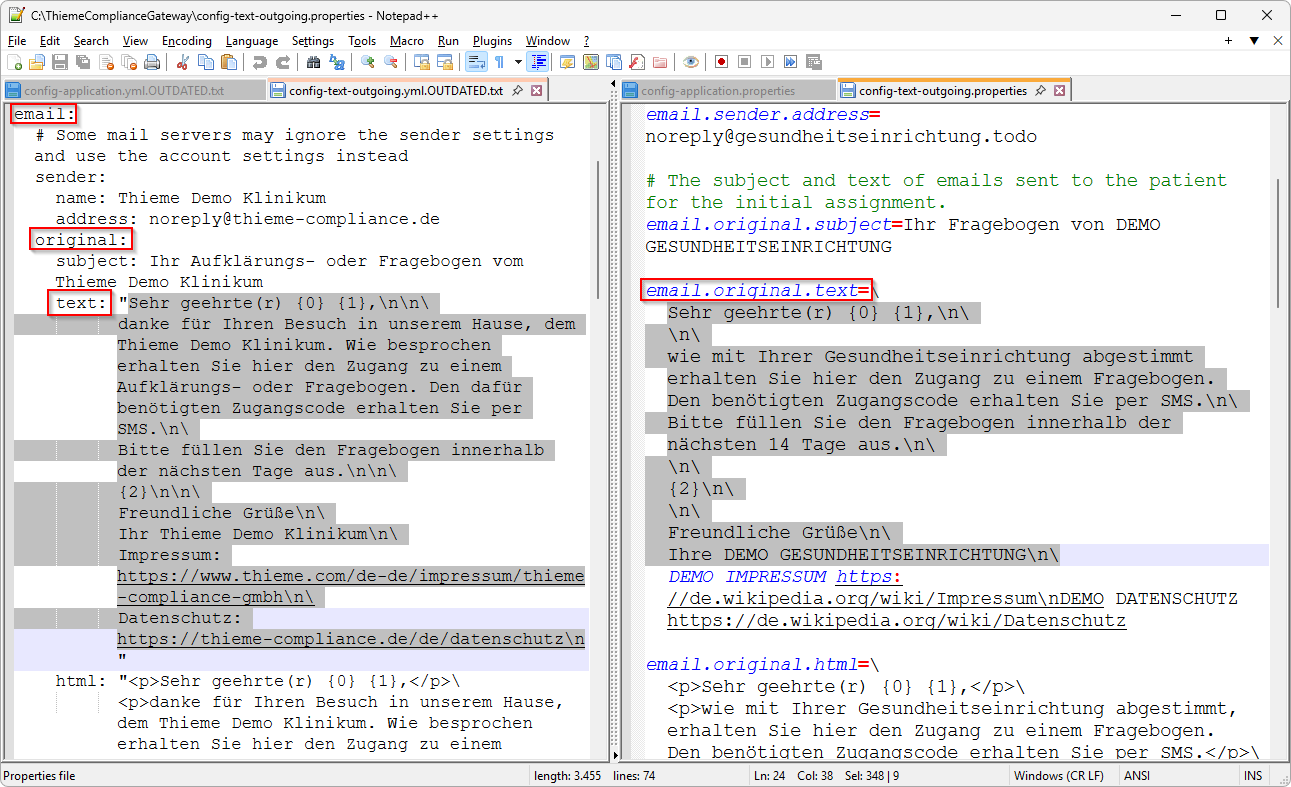
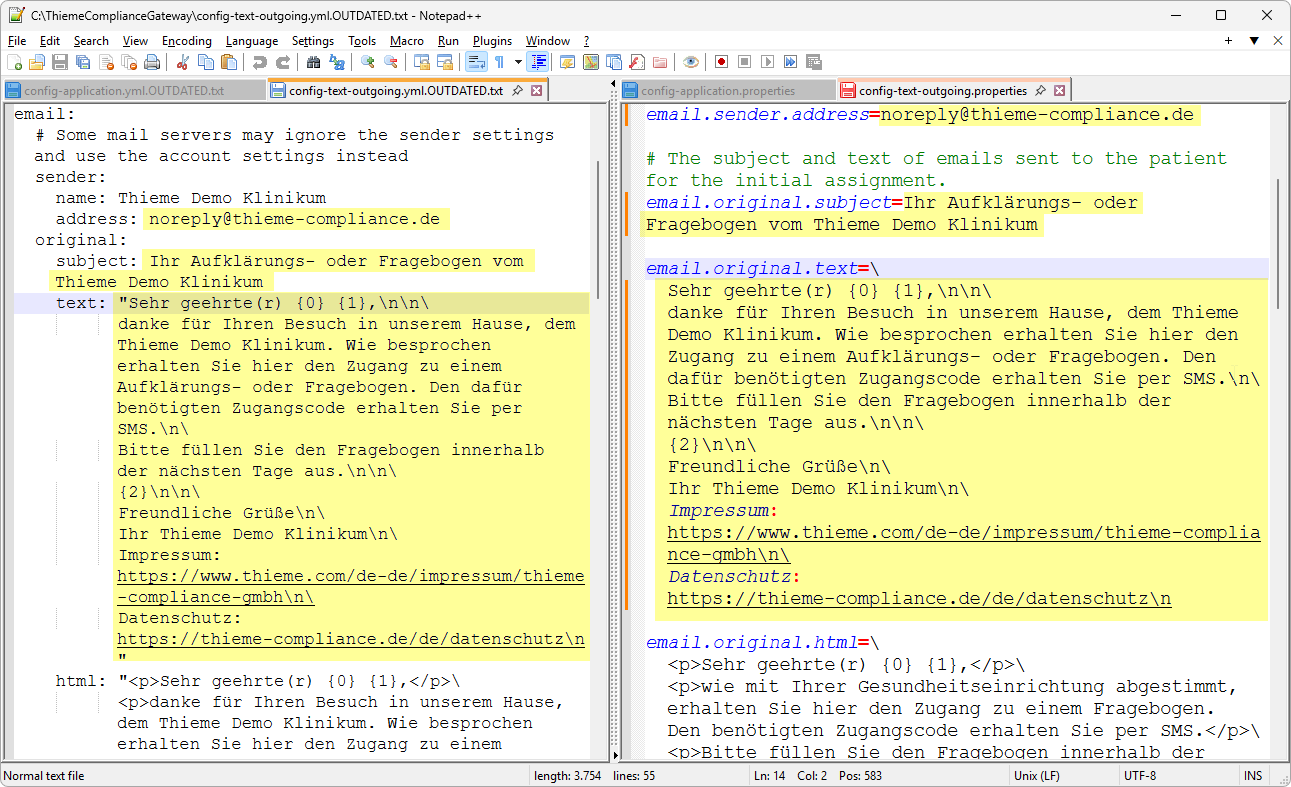
Wenn Sie von einer Version vor 9.0.0 aktualisieren, dann wurden Ihre bisherigen Konfigurationsdateien config-application.yml und config-text-outgoing.yml automatisch umbenannt zu config-application.yml.OUTDATED.txt und config-text-outgoing.yml.OUTDATED.txt. Vergleichen Sie in dem Fall die Einträge in den *.OUTDATED.txt Dateien mit den Einträgen in den aktuellen Konfigurationsdateien config-application.properties und config-text-outgoing.properties und passen Sie die aktuellen Konfigurationsdateien entsprechend an:
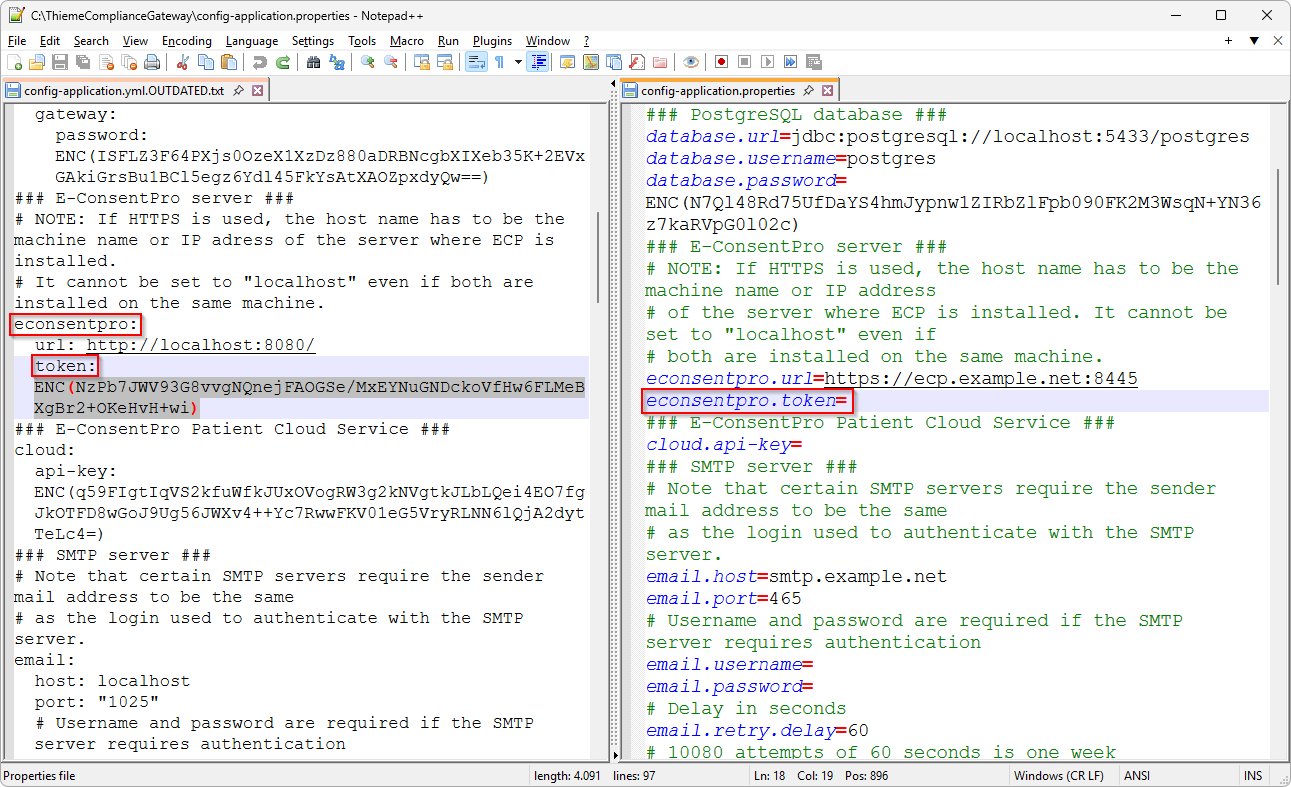
Übertragen Sie in die Datei config-application.properties insbesondere die Einstellung database.password (hier müssen Sie den bisherigen Wert ersetzen) sowie alle Einstellungen für Token, Passwörter und API Keys, die Sie bei der Update-Installation leer gelassen haben (und die in der Konfigurationsdatei auch leer sind). Token, Passwörter und API Keys sind in der alten Konfigurationsdatei config-application.yml.OUTDATED.txt verschlüsselt gespeichert in der Form ENC(yxz...abc). Übertragen Sie sie genauso (einschließlich ENC und Klammern) in die neue Konfigurationsdatei. Checkliste:
- database.password
- econsentpro.token
- cloud.api-key
- email.password
- sms.api-key
- Eventuell: proxy.password
- video.password
Beispiele:
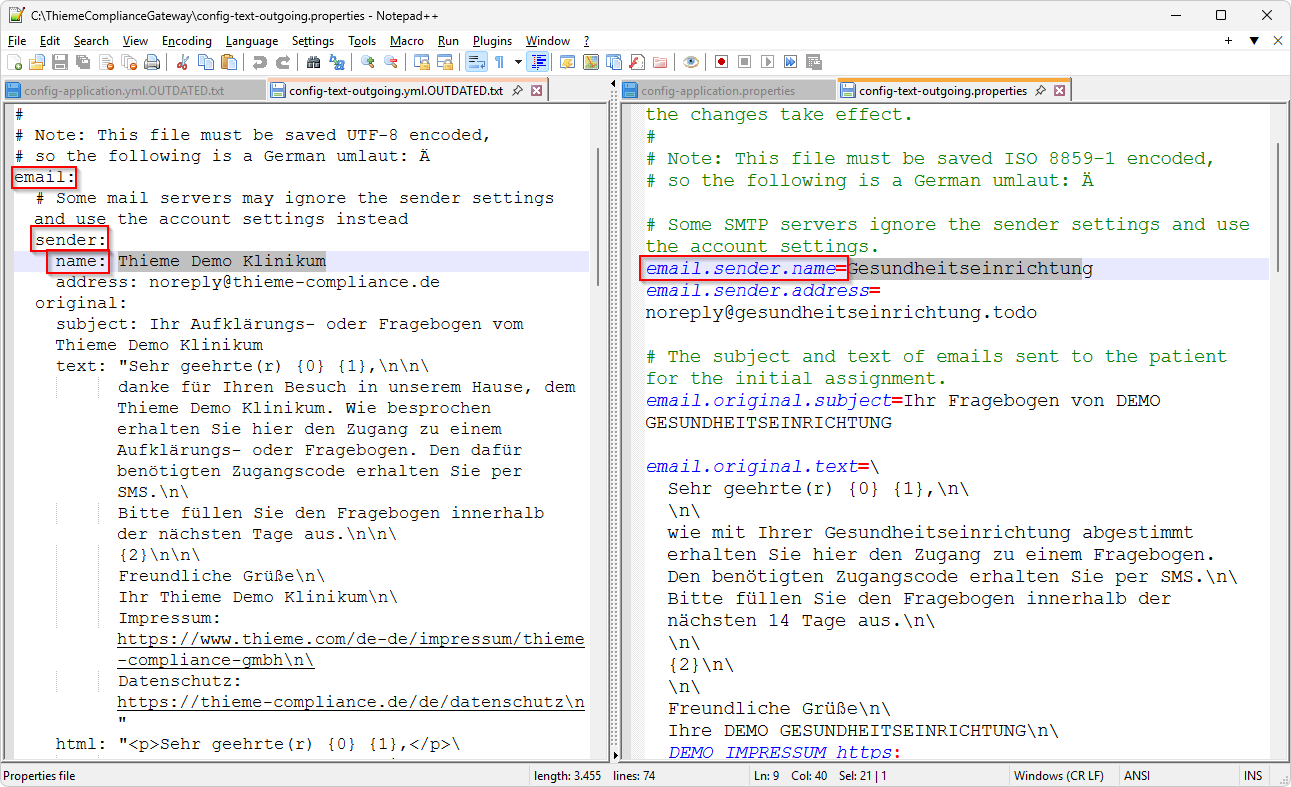
Übertragen Sie in die Datei config-text-outgoing.properties alle Einstellungen für E-Mail- und SMS-Texte aus der alten Konfigurationsdatei config-text-outgoing.yml.OUTDATED.txt. Beachten Sie dabei, dass in der neuen Konfigurationsdatei die Texte ohne umschließende Anführungszeichen konfiguriert werden.
Beispiele:
Starten Sie nach Änderungen in den Konfigurationsdateien den Thieme Compliance Gateway Dienst neu.
Prüfung der Funktionsfähigkeit
Prüfen Sie, ob in den Logdateien im Gateway-Verzeichnis Fehlermeldungen (ERROR) stehen: ThiemeComplianceGateway.out.log, und bei Bedarf auch install.log und ThiemeComplianceGateway.err.log.
Korrigieren Sie gegebenenfalls die relevanten Einstellungen (siehe unten Korrektur von Einstellungen).
Erstellen Sie in E-ConsentPro für einen Testpatienten eine neue Zuweisung "nach Hause". Verwenden Sie dafür einen Bogen, der auch verknüpfte Videos enthält, beispielsweise "Anästhesiologie ... / Allgemeinanästhesie / D-An1E - Allgemeinanästhesie ...". Geben Sie für den Testpatienten bei E-Mail und Mobiltelefon eine Adresse / Nummer ein, auf die Sie Zugriff haben.
Nach Erstellung der Zuweisung in E-ConsentPro kann es 1-2 Minuten dauern, bis Sie eine SMS und eine E-Mail an die angegebene Nummer bzw. Adresse erhalten. Falls nicht, prüfen Sie bitte die Logdatei ThiemeComplianceGateway.out.log und gegebenenfalls Ihren E-Mail Spam-Filter oder Spam-Ordner.
Falls Sie nach einer Korrektur der Einstellungen erneut eine Testzuweisung vornehmen, verwenden Sie dafür einen neuen Testpatienten (z.B. mit geänderter Patienten-ID).
Wenn Sie E-Mail und SMS erhalten, spielen Sie den E-ConsentPro Patient Workflow durch und prüfen Sie, dass die Anamnesedaten nach Abschluss in E-ConsentPro zur Verfügung stehen.
Korrektur von Einstellungen / erweiterte Einstellungen
Nach der Installation des Thieme Compliance Gateways können Sie die Konfigurationsdatei config-application.properties mit einem Texteditor öffnen um Einstellungen zu korrigieren und erweiterte Einstellungen vorzunehmen.
Änderungen an Einstellungen werden erst wirksam, nachdem Sie die Konfigurationsdatei gespeichert und den Thieme Compliance Gateway Dienst neu gestartet haben. Thieme Compliance empfiehlt, dass Sie nach jeder Änderung von Einstellungen und Neustart des Dienstes die Log-Datei ThiemeComplianceGateway.out.log auf Fehlermeldungen (ERROR) und Warnungen (WARN) überprüfen.
Nachträgliche Konfiguration des SSL Zertifikats für HTTPS
Nach der Installation können Sie das Zertifikat mittels des im Gateway-Verzeichnis befindlichen Skripts add-certificate.bat hinzufügen. Rufen Sie das Skript dafür mit dem Pfad zur Zertifikatsdatei als Parameter auf und beachten Sie die ausgegebenen Hinweise und Fehlermeldungen.
Deaktivierung der Sentry-Integration
Das Thieme Compliance Gateway sendet standardmäßig Monitoring-Daten an den Server sentry.thieme.de, um Thieme Compliance wichtige Statistik-Informationen zum Betrieb zur Verfügung zu stellen. Es werden weder Patientendaten noch sicherheitsrelevante Betriebsdaten übermittelt. Die Übermittlung kann ohne Nachteile für den Betrieb des Thieme Compliance Gateway deaktiviert werden, indem in der Konfigurationsdatei config-application.properties die Sentry-Konfiguration auf sentry.dsn= (ohne Angabe eines DSN-Ziels) gesetzt wird.
Support-Anfragen
Für die Analyse von Problemen im Zusammenhang mit dem Thieme Compliance Gateway benötigt Thieme Compliance eine Beschreibung der auftretenden Probleme und die Logdateien Ihres Thieme Compliance Gateways.
Gehen Sie am besten wie folgt vor:
- Erzeugen Sie eine neue E-ConsentPro Patient Test-Zuweisung auf die Art, die bei Ihnen zu Problemen führt. Verwenden Sie dabei eine neue Patienten-ID und Ihre eigene E-Mail-Adresse und Mobilfunknummer. Notieren Sie die Uhrzeit, wann Sie die Zuweisung erstellt haben (z.B. 16:32 Uhr).
- Falls Sie die SMS mit der PIN bekommen, notieren Sie dafür ebenfalls die Uhrzeit.
- Falls Sie die Mail mit dem Link bekommen, notieren Sie dafür ebenfalls die Uhrzeit.
- Wenn die Probleme die Übertragung der Antworten nach E-ConsentPro betreffen, spielen Sie den E-ConsentPro Patient Workflow durch und schließen Sie die Befragung ab. Notieren Sie dafür ebenfalls die Uhrzeit.
- Warten Sie mindestens fünf Minuten. Dabei spielt es keine Rolle, ob Sie die SMS und die Mail bekommen haben oder nicht.
-
Senden Sie eine Beschreibung des Problems, die notierten Uhrzeiten und die folgenden Logdateien an support@thieme-compliance.de:
- ThiemeComplianceGateway.out.log
- ThiemeComplianceGateway.err.log
- install.log
- Die Logdateien der letzten drei Tage aus dem logs/ Verzeichnis
