|
|
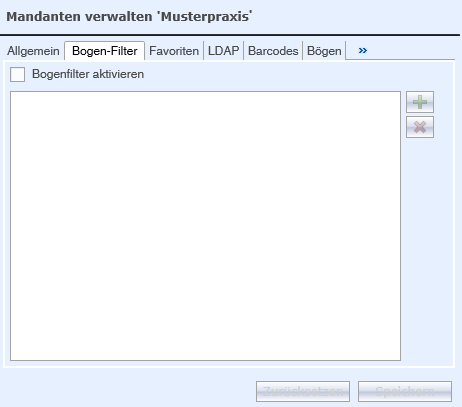
Ein Bogen-Filter dient dazu, die im Navigator angezeigten Daten auf ausgewählte Sortimentsgruppen einzuschränken. Über den Reiter Bogen-Filter haben Sie die Möglichkeit den Bogen-Filter zu aktivieren oder zu deaktivieren. Zudem können Sie festlegen, auf welche Sortimentsgruppen die Anzeige begrenzt werden soll.
-
Für diese Schritte müssen Sie in E-ConsentPro als lokaler Administrator des Mandanten oder als systemweiter Administrator angemeldet sein, siehe Nutzerprofile verwalten.
- Oder - - Sie sind als Benutzer angemeldet und besitzen das Zugriffsrecht "Der Nutzer darf Bögen und Bogenpakete verwalten".
Wirkung des Bogen-Filters
Die Auswirkung des Bogen-Filters ist davon abhängig, ob der Benutzer das Sonderrecht "Nutzer darf Bögen und Bogenpakete verwalten" besitzt.
| Benutzertyp | Auswirkung des Bogen-Filters |
|---|---|
| Standardnutzer ohne Sonderrechte |
Im Navigator werden nur Bögen, Bogenpakete, Bogenpaketordner und eigene Dokumente angezeigt, die in den verwendeten Sortimentsgruppen enthalten sind. Alle Ordner mit anderen Inhalten werden im Navigator ausgeblendet. |
| Nutzer mit Sonderrechten |
Im Navigator werden nur Bögen, Bogenpakete, Bogenpaketordner und eigene Dokumente angezeigt, die in den verwendeten Sortimentsgruppen enthalten sind.
o Dieser Ordner sollte nicht gelöscht werden, denn darin existieren noch aktive Unterelemente. o Dieser Ordner muss ggf. nicht neu angelegt werden, weil er schon existiert. |
 So weisen Sie dem Mandanten im Bogen-Filter eine Sortimentsgruppe zu:
- Wählen Sie die Menüoption Admin > Zugriffsverwaltung...
-
Wählen Sie unter Mandanten den betreffenden Mandanten.
Wenn Sie nicht mit mehreren Mandanten arbeiten, wählen Sie den Mandanten default. -
Wählen Sie den Reiter
Bogen-Filter.
Hier können Sie dem Mandanten bestehende Sortimentsgruppen zuordnen. Standardmäßig ist keine Sortimentsgruppe zugeordnet. Weitere Informationen finden Sie unter Sortimentsgruppen verwalten. - Aktivieren Sie die Option Bogenfilter aktivieren.
-
Um Sortimentsgruppen hinzuzufügen, klicken Sie auf das Plus-Zeichen
 .
.
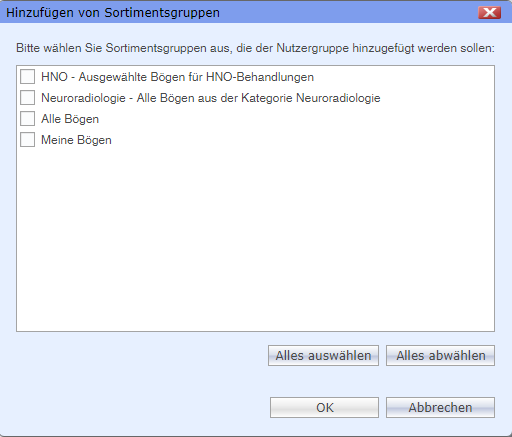
Beispiel: Eine Sortimentsgruppe auswählen - Aktivieren Sie in der Liste alle Sortimentsgruppen mit Mausklick, die Sie dem Bogen-Filter des Mandanten zuweisen wollen.
- Mit der Schaltfläche Alles auswählen können Sie alle vorhandenen Sortimentsgruppen auswählen.
- Mit der Schaltfläche Alles abwählen können Sie alle vorhandenen Sortimentsgruppen abwählen.
-
Um die ausgewählten Sortimentsgruppen in den Reiter
Bogen-Filter
zu übernehmen, klicken Sie auf
OK.
Die ausgewählten Sortimentsgruppen werden nun auf dem Reiter Bogen-Filter in der Liste angezeigt. Beim nochmaligen Aufruf des Dialogs Hinzufügen von Sortimentsgruppen stehen dort nur noch die Sortimentsgruppen zur Auswahl, die dem Mandanten noch nicht zugewiesen sind.
- Klicken Sie auf dem Reiter Bogen-Filter auf Speichern.
 So löschen Sie Sortimentsgruppen aus dem Bogen-Filter:
-
Markieren Sie auf dem Reiter
Bogen-Filter
alle Sortimentsgruppen, die Sie aus dem Bogen-Filter löschen wollen.
Bei gedrückter Shift- oder STRG-Taste können Sie mehrere Listeneinträge markieren. -
Um die Sortimentsgruppen aus dem Bogen-Filter zu löschen, klicken Sie auf das Lösch-Symbol
 .
.
Die ausgewählten Sortimentsgruppen werden sofort gelöscht.
- Klicken Sie auf dem Reiter Bogen-Filter auf Speichern.
So deaktivieren Sie den Bogen-Filter:
- Deaktivieren Sie die Option Bogen-Filter aktivieren.
Weitere Informationen
Verwandte Themen
