|
|
Nach dem Anmelden sehen Sie in der Patientenauswahl die Patienten, deren Aufklärungsvorgänge noch nicht oder vor kurzer Zeit abgeschlossen wurden.
-
Die Liste enthält alle Bogenzuweisungen, die Sie mit Ihren Berechtigungen sehen dürfen. Ihre Berechtigungen legen auch fest, ob Sie Bogenzuweisungen nur sehen oder auch öffnen dürfen.
-
Mit Tippen auf das Fragezeichen ? unten zeigen Sie an, welche Berechtigungen Sie haben und welche Filter in Ihrer Ansicht aktiv sind.
-
Unter dem Patientennamen sehen Sie den Aufklärungsbogen, der dem Patienten zuletzt zugewiesen wurde.
-
Wenn dem Patienten mehrere Aufklärungsbögen zugewiesen sind, können Sie mit weitere die vollständige Liste einblenden. Um diese wieder zu schließen, tippen Sie neben die Liste oder auf den Patientennamen.
-
Wenn dem Patienten fremdsprachige Aufklärungsbögen zugewiesen sind, können Sie dies am Sprachkürzel erkennen, das nach dem Bogenkürzel angezeigt wird, z. B. [en] für Englisch.
-
Um den gewünschten Aufklärungsbogen zu öffnen, tippen Sie auf den Aufklärungsbogen.
-
Sie können die Liste aktualisieren, indem Sie die Liste nach unten ziehen. Die Daten werden neu geladen und Sie sehen auch die neuesten Bogenzuweisungen.
-
Falldaten: Für den Patienten in "E-ConsentPro" gespeicherte Falldaten werden bei den Patientendaten des Patienten auch angezeigt.
Angezeigt werden können Fallnummer, Fachbereich, Abteilung, Station, Zimmer und Bett.
Details zu den Falldaten: Falldaten erfassen.
Hinweis auf Parallelzugriff
Wollen Sie einen Bogen öffnen, der vom Patienten in E-ConsentPro Patient bearbeitet wird und im Status "Zugewiesen" ist, erhalten Sie eine Warnung.
Der Empfang und die Anzeige der Patientenantworten aus E-ConsentPro Patient in E-ConsentPro werden verhindert, wenn der gleiche Bogen in Aufklärung mobilgeöffnet wird.
Öffnen Sie den Bogen trotzdem, werden anschließende Antworten des Patienten nicht mehr in E-ConsentPro Patient übernommen.
Der Administrator kann die Berechtigungen im Mandanten, in der Nutzergruppe und in Ihrem Nutzerprofil einstellen. Informationen für den Administrator: Berechtigung für Arbeitsliste Patient ändern.
Zugriffssperre aufgrund der Benutzung einer anderen Person
Unabhängig von den Zugriffsberechtigungen kann in der Patientenauswahl der Zugriff auf einen Bogen gesperrt sein. Die Gründe für die Zugriffssperre werden in der Patientenauswahl angezeigt:
| Status | Erläuterung |
|---|---|
|
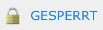
Der Bogen ist von einer anderen Fachkraft in Aufklärung mobil geöffnet. |
|
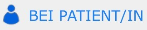
Der Bogen ist vom Patienten in Anamnese mobil geöffnet und wird von ihm ausgefüllt. |
Durch Antippen des angezeigten Statussymbols erscheint ein Dialog, der die Gründe für die Sperre genauer erläutert.
Mögliche Filtereinstellungen in der Patientenauswahl
Die in der App sichtbare Patientenauswahl können Sie mit mehreren Filtern einschränken. Folgende Filtertypen sind möglich:
- Eingrenzung über Patientendaten mit Hilfe folgender Suchbegriffe: Name / Geburtsdatum / ID.
- Eingrenzung auf die hinterlegten Falldaten Fallnummer, Fachbereich, Abteilung, Station oder Zimmer.
- Eingrenzung auf spezifische Zuweisungsarten.
- Eingrenzung auf Statusgruppen oder ausgewählte Einzelstatus.
Die Filtereinstellungen können miteinander kombiniert werden.
 So filtern Sie die Patientenauswahl nach Patientendaten:
-
Geben Sie oben einen Suchbegriff in das Eingabefeld (Suche nach Name / Geburtsdatum / ID) ein.
Sie können nach Vornamen, Nachnamen, Geburtsdatum oder Patienten-ID suchen. Die Groß-/Kleinschreibung spielt keine Rolle.Die Liste zeigt nur noch Patienten an, die Ihrer Eingabe entsprechen.
Sie können die Arbeitsliste zusätzlich nach Status oder Zuweisungsart eingrenzen.
So filtern Sie die Patientenauswahl nach Falldaten:
Der Standort des Patienten wird in der Patientenauswahl angezeigt, wenn Ihre Institution ADT-Nachrichten zur Übertragung von Patienteninformationen zwischen dem KIS und E-ConsentPro verwendet (Details siehe HL7-Nachrichtentyp ADT). Die aus dem KIS übernommenen Standortinformationen werden in der Patientenauswahl rechts neben dem Patienten angezeigt (Station/Zimmer/Bett).
Der Standort des Patienten kann aber auch direkt in "E-ConsentPro" in den Falldaten des Patienten hinterlegt werden, siehe oben.
-
Geben Sie oben einen Suchbegriff in das Eingabefeld (Suche nach Fachbereich / Abteilung / Station / Zimmer) ein.
Die Groß-/Kleinschreibung spielt keine Rolle.Die Liste zeigt nur noch Patienten an, die Ihrer Eingabe entsprechen.
Sie können die Arbeitsliste zusätzlich nach Status oder Zuweisungsart eingrenzen.
So filtern Sie die Patientenauswahl nach Zuweisungsart:
Die beiden Zuweisungsarten "in Klinik" und "nach Hause" können als Filterkriterium in der Patientenauswahl gewählt werden. Standardmäßig ist die Option "Alle" aktiviert. In diesem Fall werden Aufklärungsbögen beider Zuweisungsarten in der Patientenauswahl angezeigt. Um die Anzeige auf eine spezifische Zuweisungsart einzugrenzen, gehen Sie so vor:
-
Klicken Sie in der Patientenauswahl unterhalb des Eingabefelds auf
Filter.
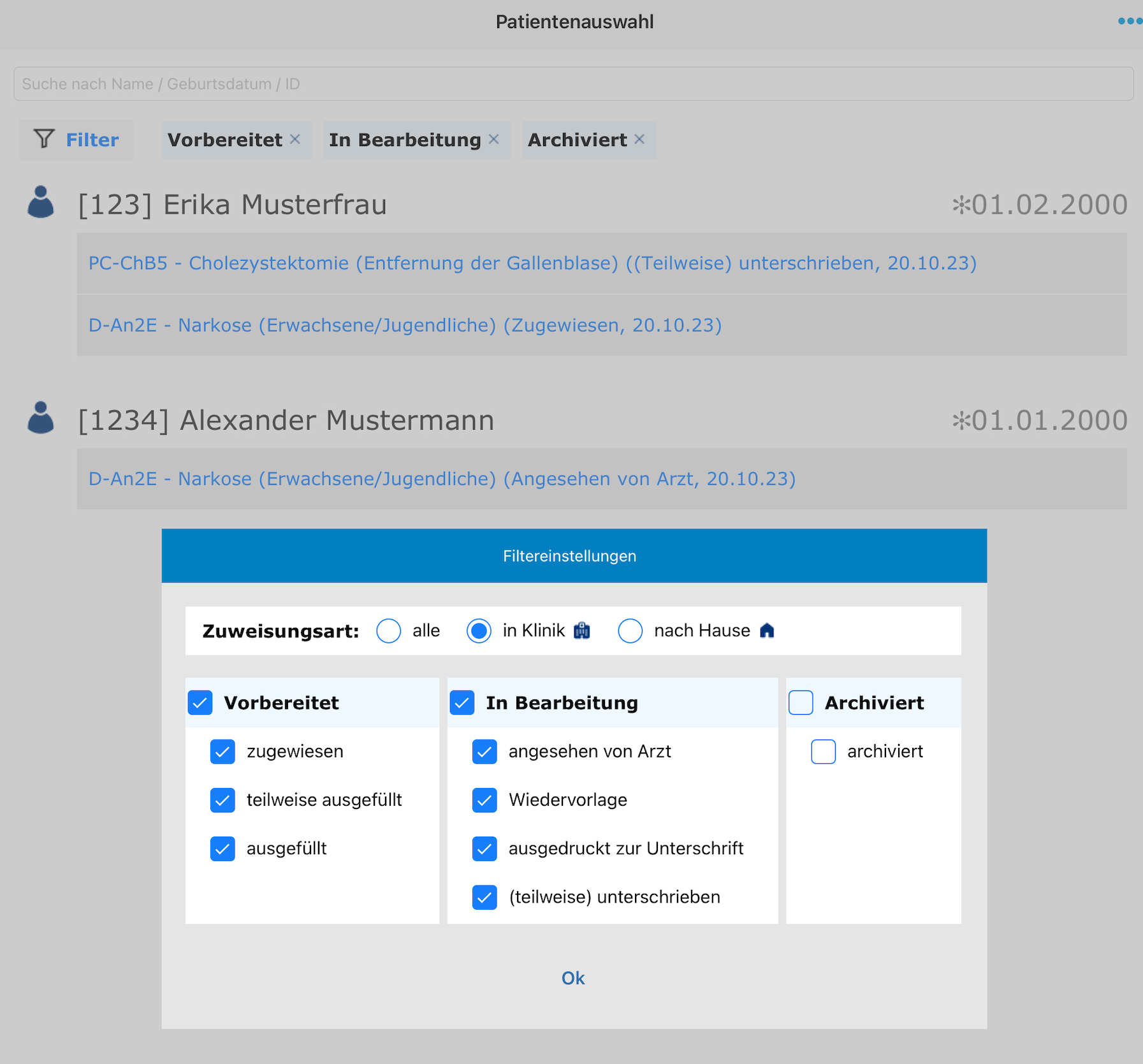
Der Dialog Filtereinstellungen wird geöffnet.
-
Aktivieren Sie
die Zuweisungsart, auf die Sie die Patientenauswahl eingrenzen wollen.
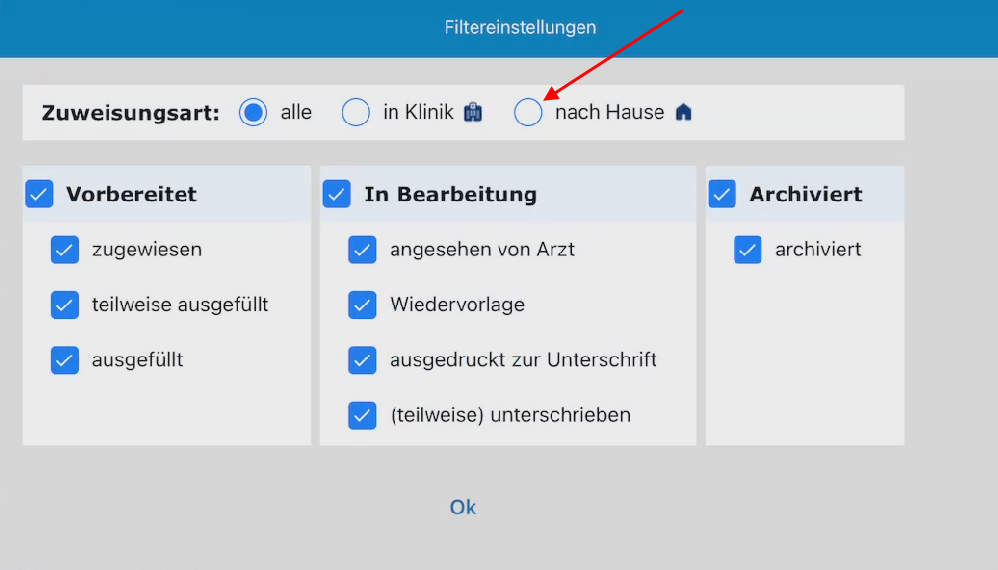
Beispiel App: Filtern über Zuweisungsart -
Klicken Sie auf
OK
, um den Dialog zu schließen.
Anschließend werden in der Patientenauswahl nur noch Einträge angezeigt, die der aktivierten Zuweisungsart entsprechen.
Sie können die Patientenauswahl zusätzlich nach Status oder Patientendaten eingrenzen.
So filtern Sie die Patientenauswahl nach Status:
Für eine bessere Übersichtlichkeit in der Patientenauswahl können Sie diese Liste nach Status filtern. Sie können dabei entweder nach Statusgruppe oder soweit vorhanden auch nach Einzelstatus filtern. Die Status sind folgendermaßen gruppiert:
| Statusgruppe | Vorbereitet | In Bearbeitung | Archiviert |
|---|---|---|---|
| Einzelstatus | zugewiesen | angesehen von Arzt | - |
| teilweise ausgefüllt | Wiedervorlage | - | |
| ausgefüllt | ausgedruckt zur Unterschrift | - | |
| - | (teilweise) unterschrieben | - |
Details zu den verwendbaren Status finden Sie unter Status zugewiesener Aufklärungsbögen filtern.
Sie können dabei verschiedene Statusgruppen oder Einzelstatus miteinander kombinieren.
-
Klicken Sie in der Patientenauswahl unterhalb des Eingabefelds auf
Filter.
Der Dialog Filtereinstellungen wird geöffnet.
-
Wollen Sie eine Statusgruppe (mit allen Einzelstatus) aktivieren, aktivieren Sie diese Statusgruppe.
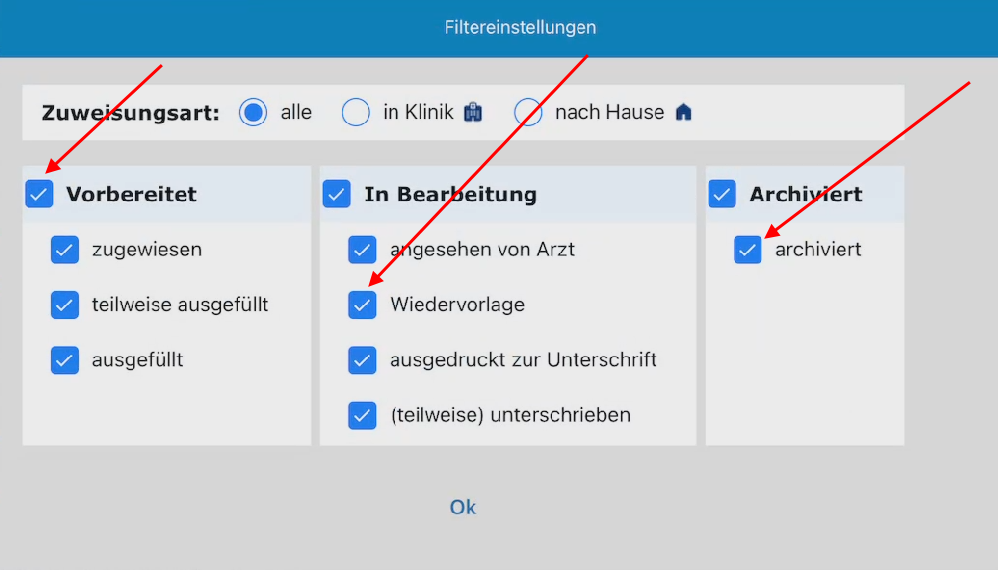
Beispiel App: Filtern über Status - Wollen Sie nicht die ganze Statusgruppe, sondern nur einzelne Status dieser Gruppe aktivieren, aktivieren Sie die gewünschten Einzelstatus der ausgewählten Gruppe.
-
Klicken Sie auf
OK
, um den Dialog zu schließen.
Anschließend werden in der Patientenauswahl nur noch Einträge angezeigt, die den ausgewählten Kriterien entsprechen.
Sie können die Patientenauswahl zusätzlich nach Zuweisungsart, Patientendaten oder Falldaten eingrenzen.
So löschen oder deaktivieren Sie Filter:
Variante 1 – Filter deaktivieren:
Tippen Sie auf Filter, um die aktuellen Einschränkungen anzupassen. Nicht mehr benötigte Filter können durch Deaktivieren entfernt werden, sodass der blaue Haken verschwindet.
Bestätigen Sie Ihre Auswahl mit Ok, um den Dialog zu schließen.
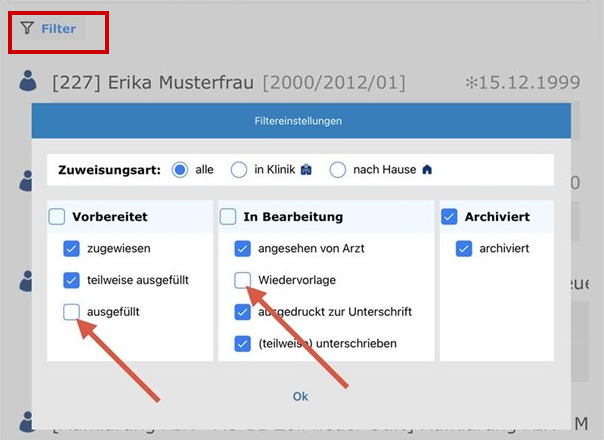
Variante 2 – Filter entfernen:
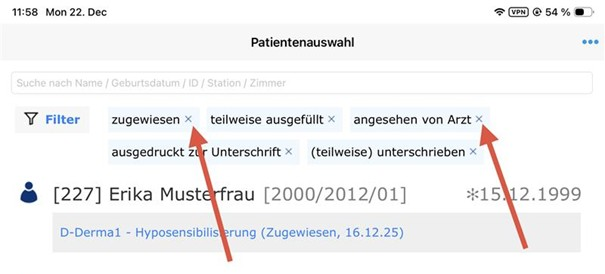
Nicht mehr benötigte Filter können vollständig gelöscht werden. Tippen Sie dazu auf die Schließen-Schaltfläche des jeweiligen Filters.
Wenn Sie alle Schließen-Schaltflächen antippen, werden sämtliche Filter entfernt.